Panduan Dosen
Mengajar, menilai, dan membimbing dari ATLAS dan Lentera.
Panduan untuk dosen pengampu, dosen Pembimbing Akademik (PA), pembimbing/penguji tugas akhir, dan Kaprodi. Dosen masuk ATLAS dengan email kampus.
Tidak ada bagian yang cocok dengan pencarian.
Masuk dan dashboard
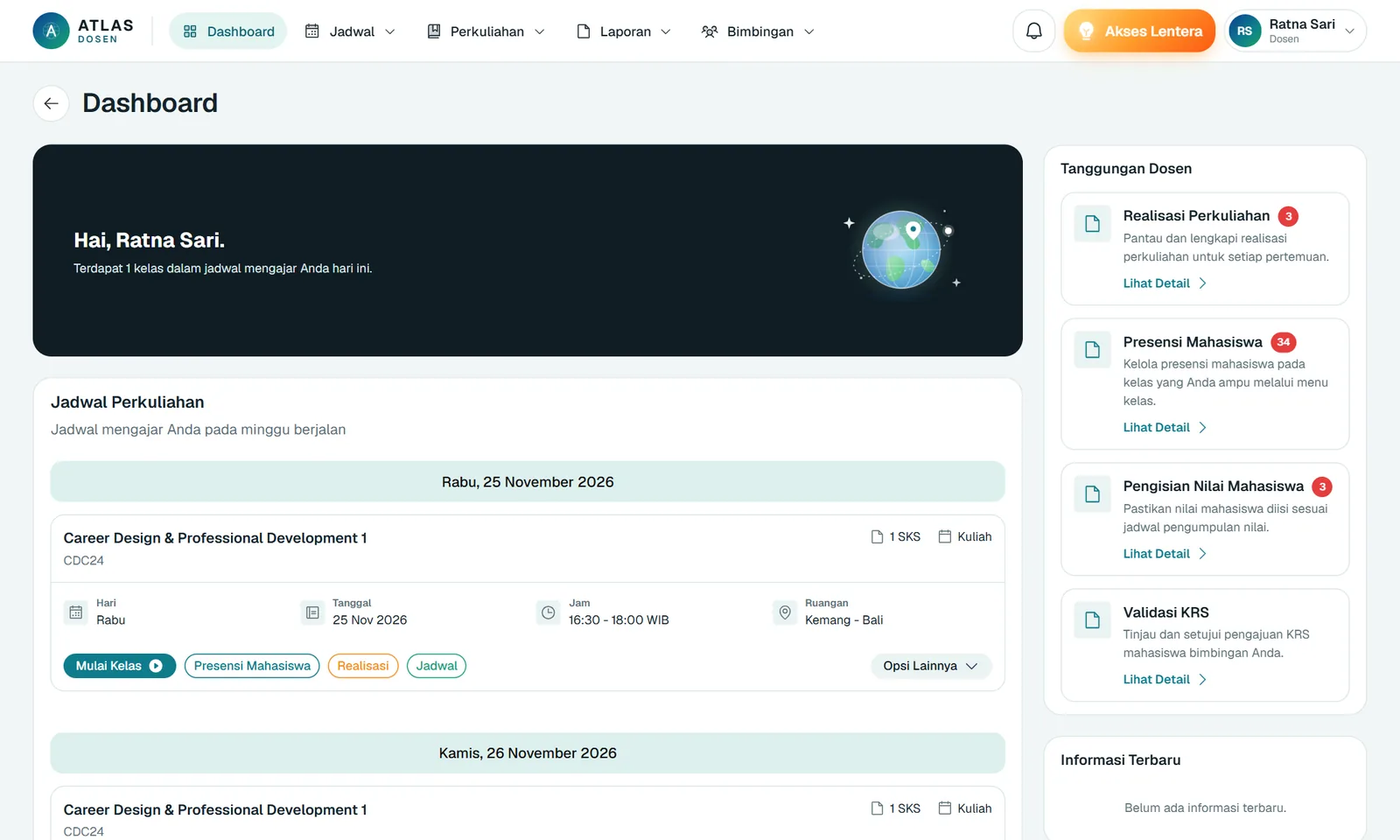
- Buka ATLAS, isi email kampus dan kata sandi, lalu klik Masuk.
- Dashboard menampilkan jadwal perkuliahan hari ini, pengingat tugas (KRS yang perlu divalidasi, bimbingan yang menunggu), dan informasi terbaru.
Jadwal mengajar
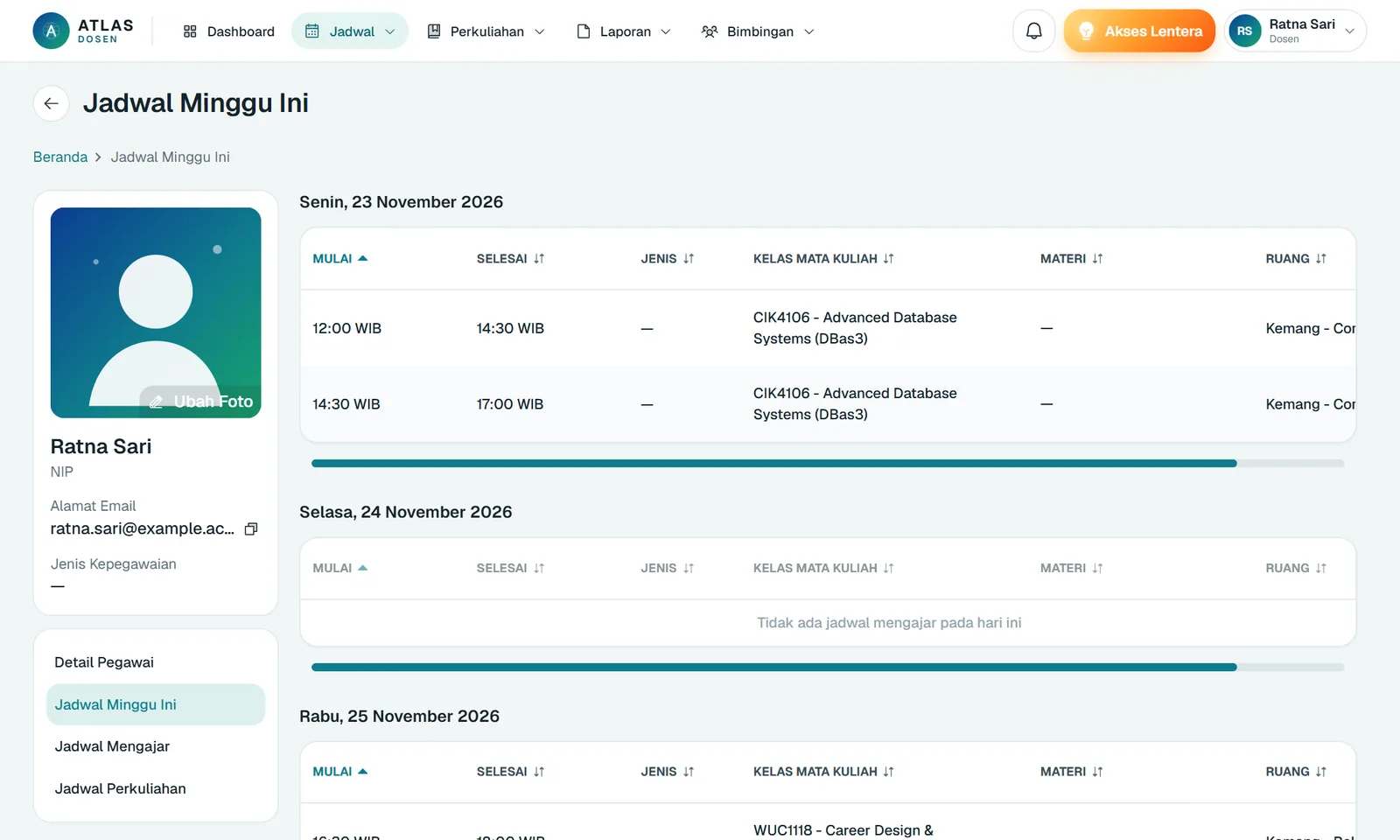
- Jadwal › Jadwal Minggu Ini: sesi mengajar per hari.
- Jadwal Mengajar: semua kelas yang kamu ampu semester ini.
- Jadwal Perkuliahan: kalender seluruh sesi. Perubahan atau pembatalan sesi dilakukan bagian akademik; dosen dan mahasiswa menerima notifikasi.
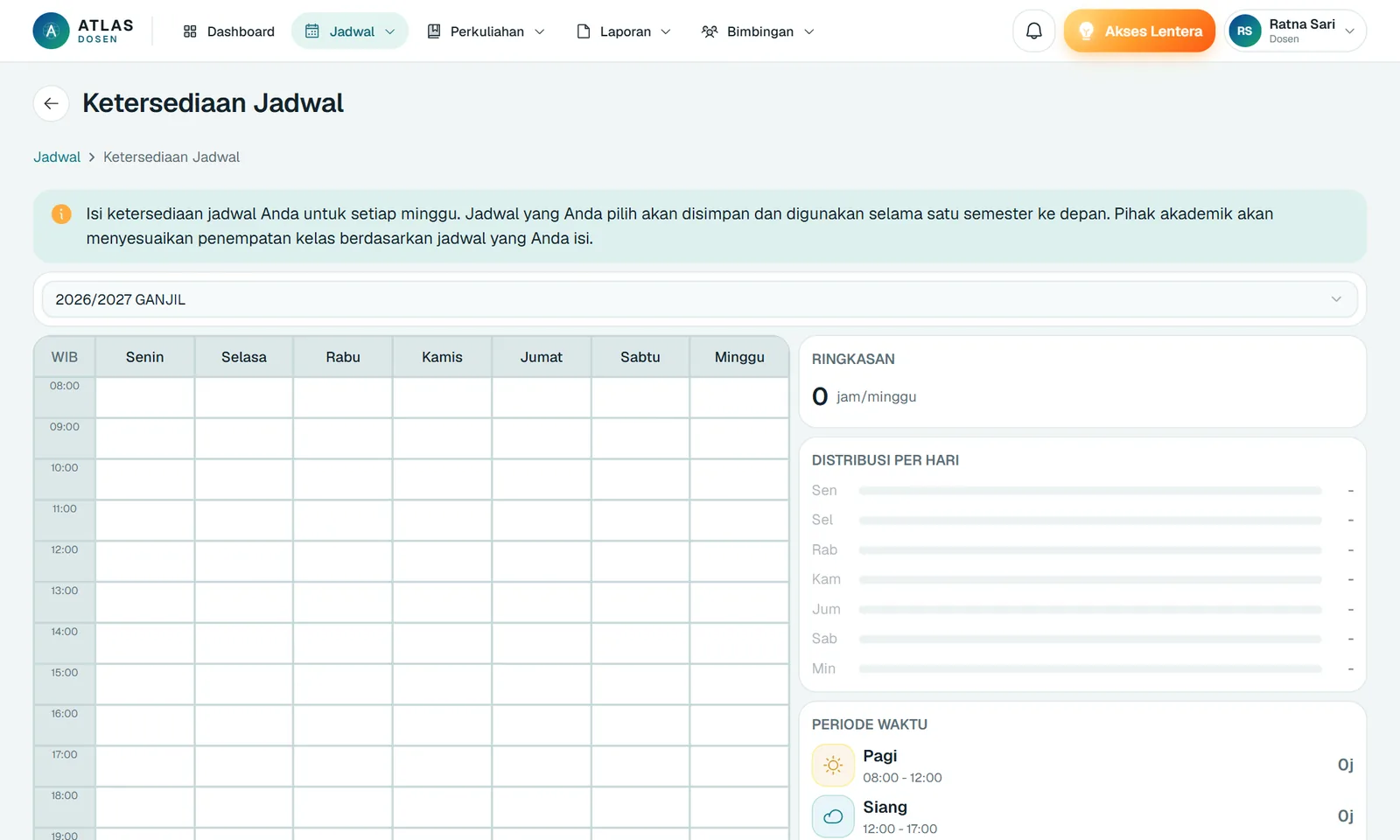
- Ketersediaan Jadwal: isi waktu kesediaan mengajar untuk penyusunan jadwal semester berikutnya.
Kelas kuliah: detail, peserta, presensi
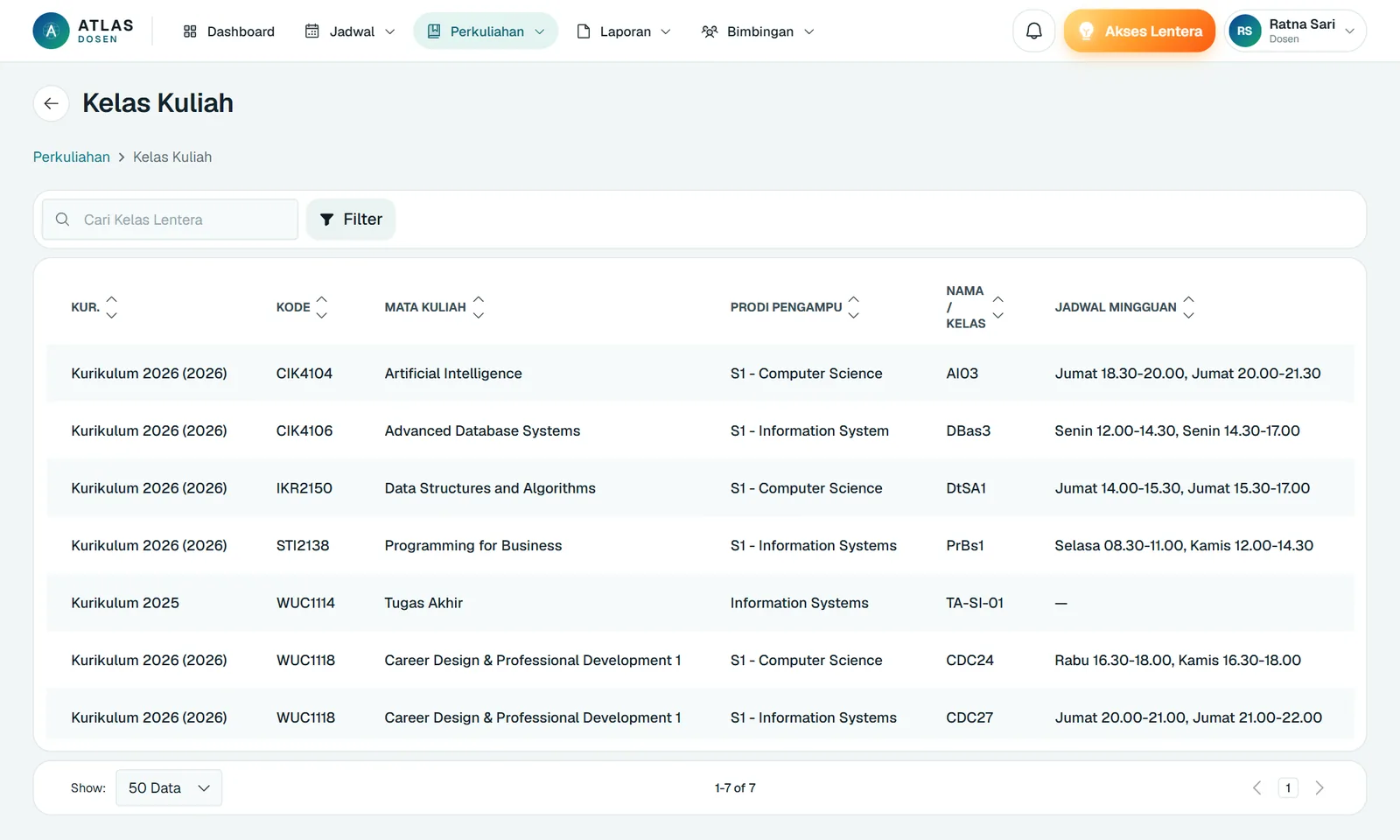
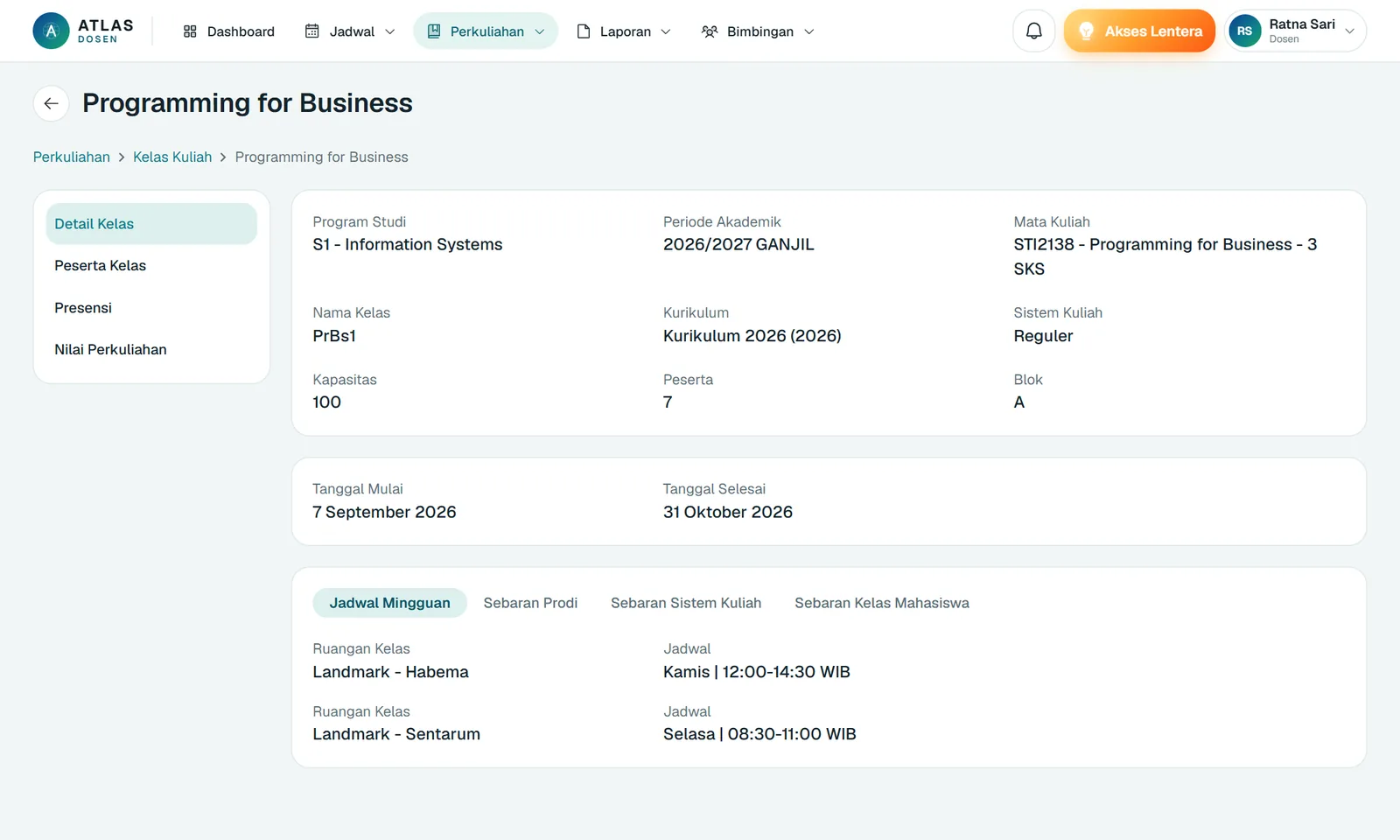
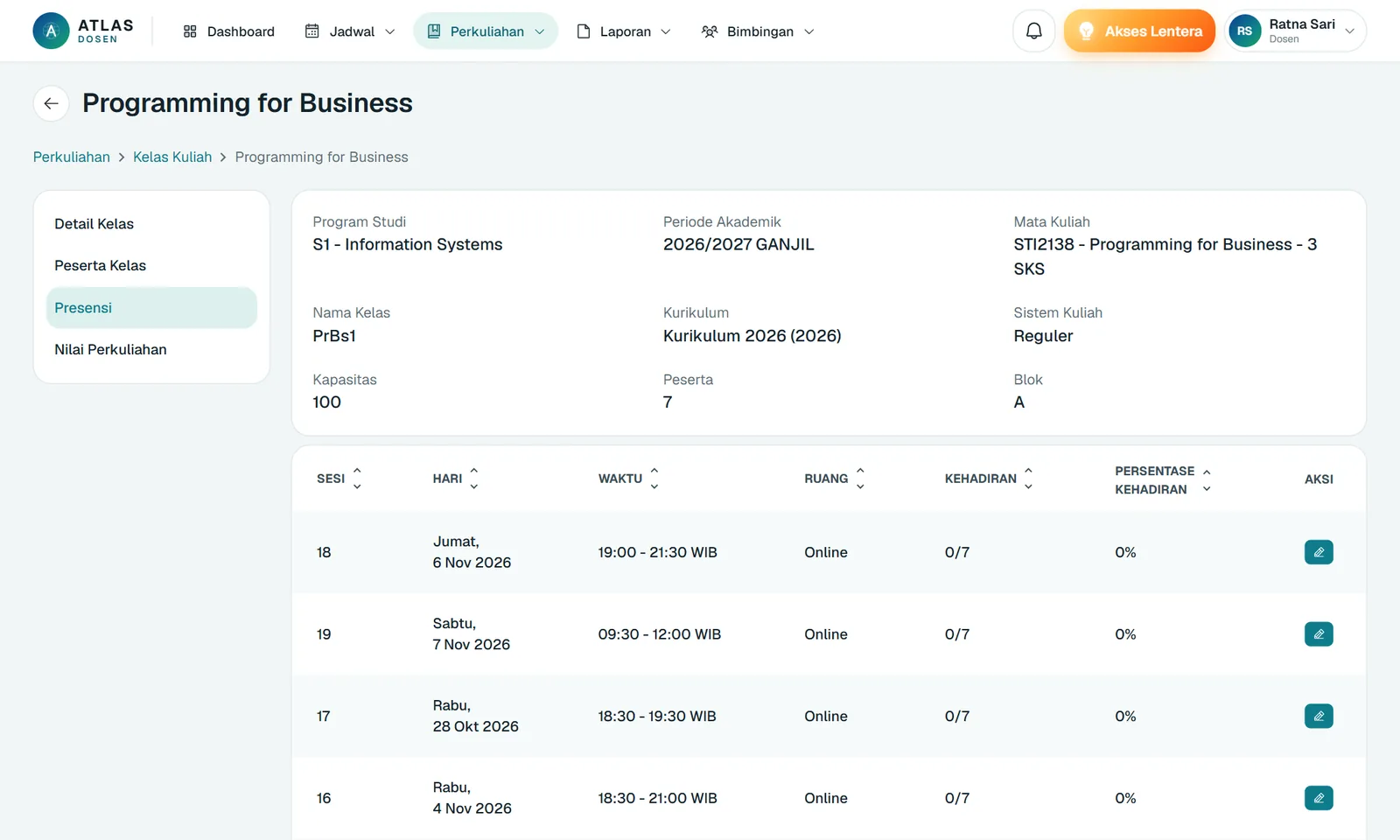
Perkuliahan › Kelas Kuliah berisi semua kelas yang kamu ampu. Klik kelas untuk membuka detailnya.
- Detail Kelas: informasi mata kuliah, jadwal, kapasitas, dan dokumen RPS/kontrak.
- Peserta Kelas: daftar mahasiswa dari KRS yang disetujui.
- Presensi: rekap kehadiran tiap pertemuan, baik dari scan QR di Lentera maupun input dosen.
Input nilai perkuliahan
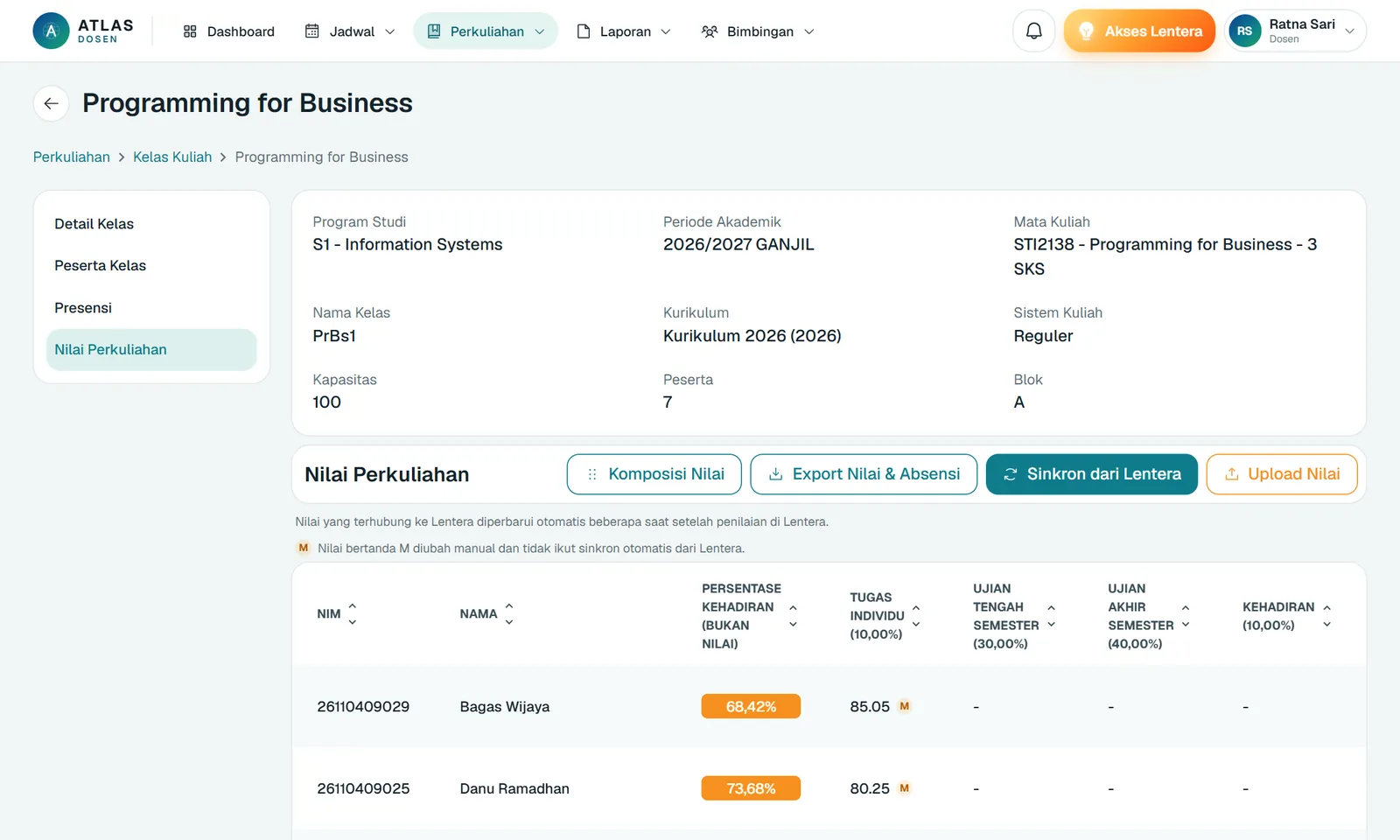
Nilai diinput di tab Nilai Perkuliahan pada detail kelas, selama periode input nilai yang ditetapkan program studi.
- Periksa Komposisi Nilai (bobot tugas, UTS, UAS, dan lainnya). Sesuaikan bila prodi mengizinkan.
- Isi nilai tiap unsur langsung di tabel, Export Nilai & Import lewat Excel, atau Sinkron dari Lentera untuk nilai tugas/kuis.
- Nilai akhir dan huruf dihitung otomatis dari skala nilai prodi.
- Klik Simpan. Nilai tampil di KHS mahasiswa setelah diterbitkan dan mahasiswa mengisi kuesioner.
Bila muncul banner Periode input nilai ditutup, nilai tidak bisa diubah. Hubungi program studi untuk membuka kembali periode tersebut.
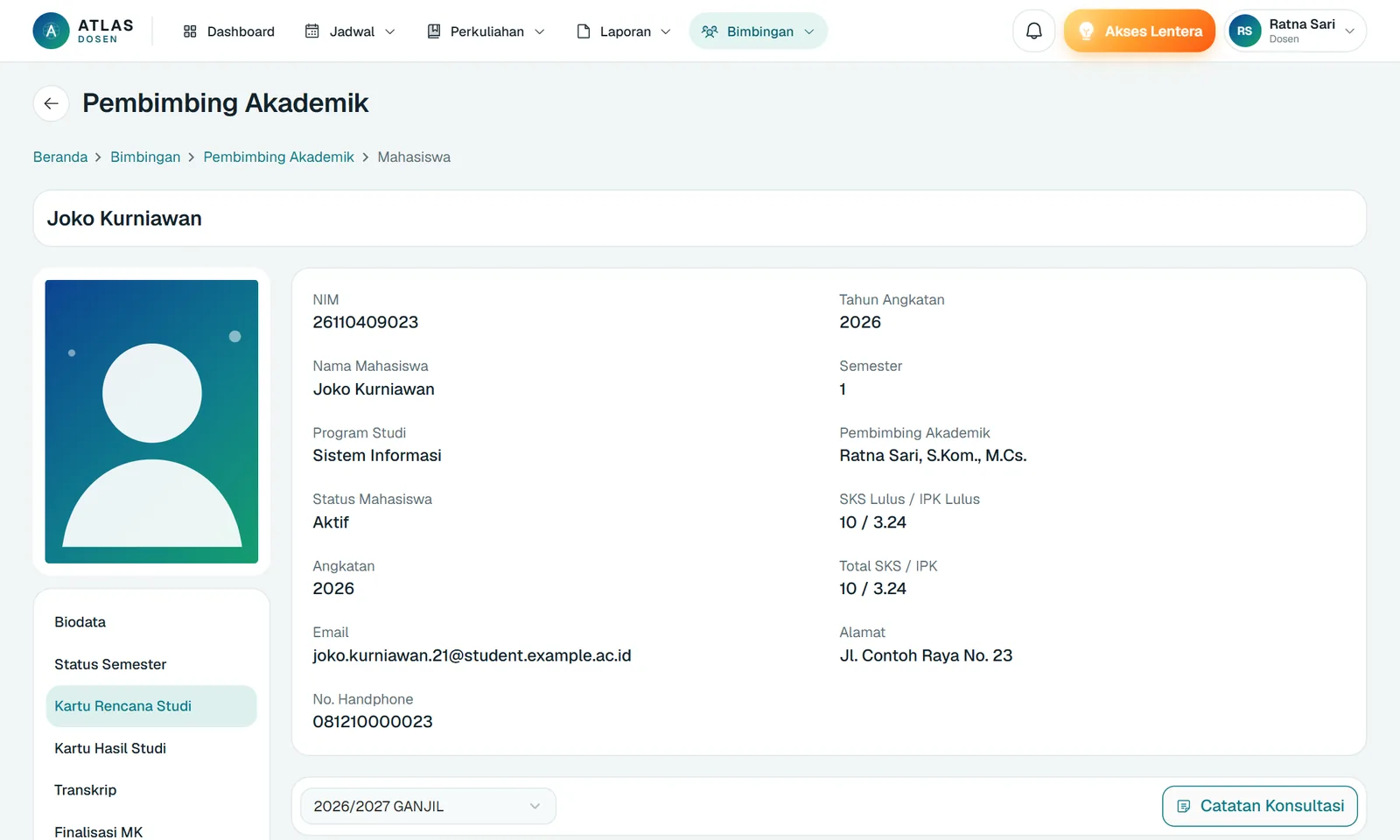
Pembimbing Akademik: validasi KRS
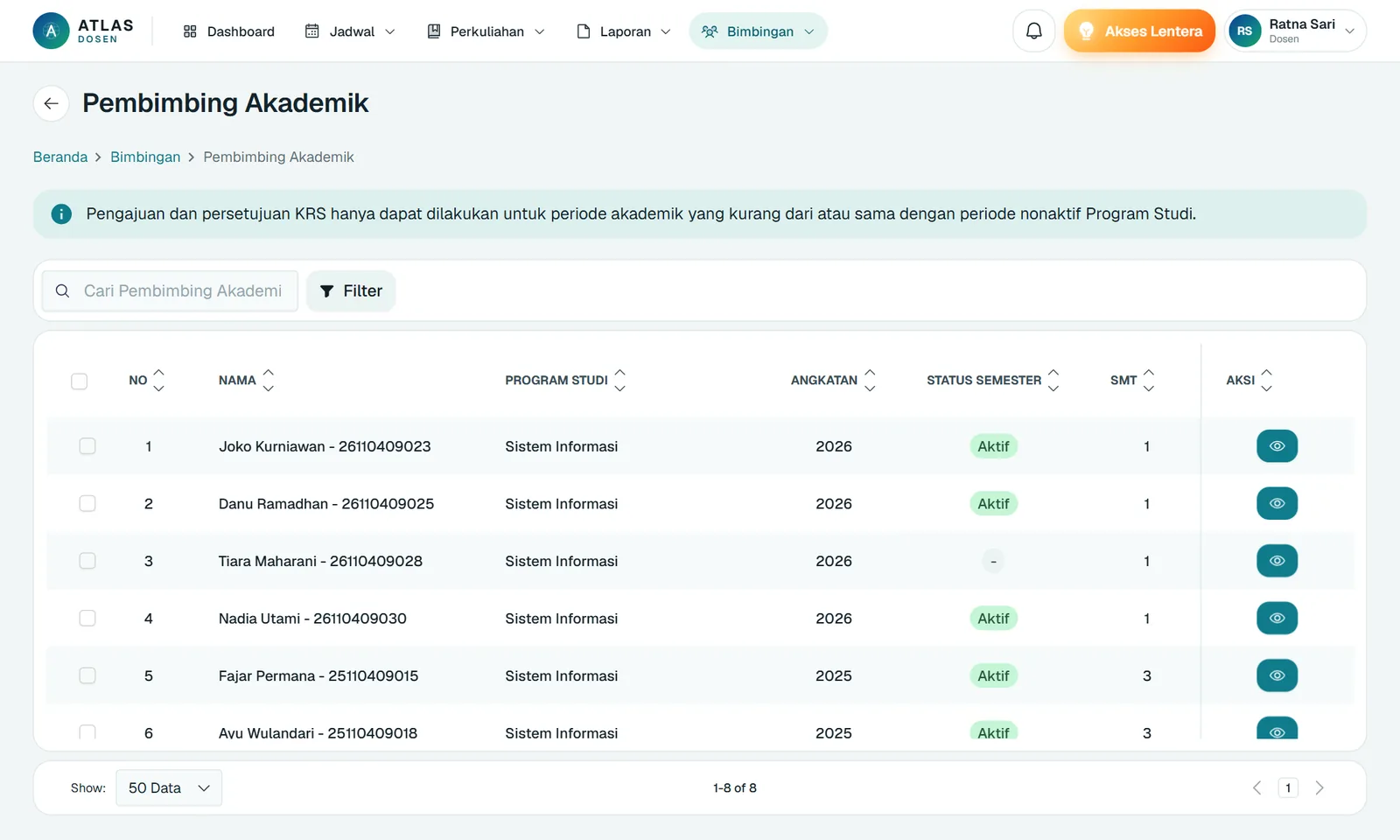
- Buka Bimbingan › Pembimbing Akademik. Daftar menampilkan mahasiswa bimbingan dan status KRS-nya.
- Klik mahasiswa, buka tab KRS, lalu setujui atau tolak tiap mata kuliah (beri alasan bila ditolak).
- Mahasiswa langsung menerima notifikasi hasil validasi.
- Pengingat batas akhir validasi KRS dikirim 3 hari dan 1 hari sebelum tenggat bila masih ada KRS yang menunggu.
Bimbingan tugas akhir
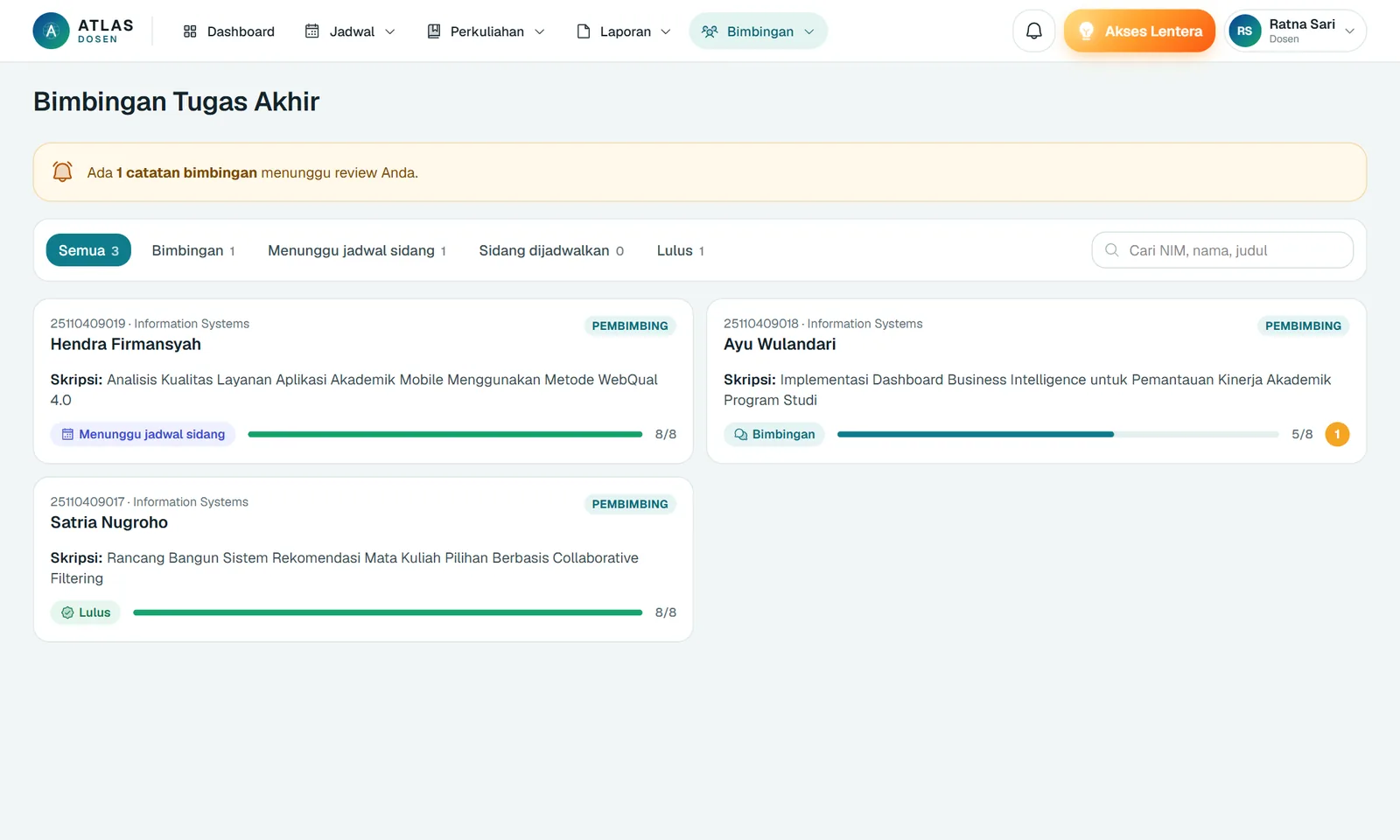
- Buka Bimbingan › Bimbingan Tugas Akhir. Tab memisahkan mahasiswa per tahap (bimbingan, menunggu sidang, lulus).
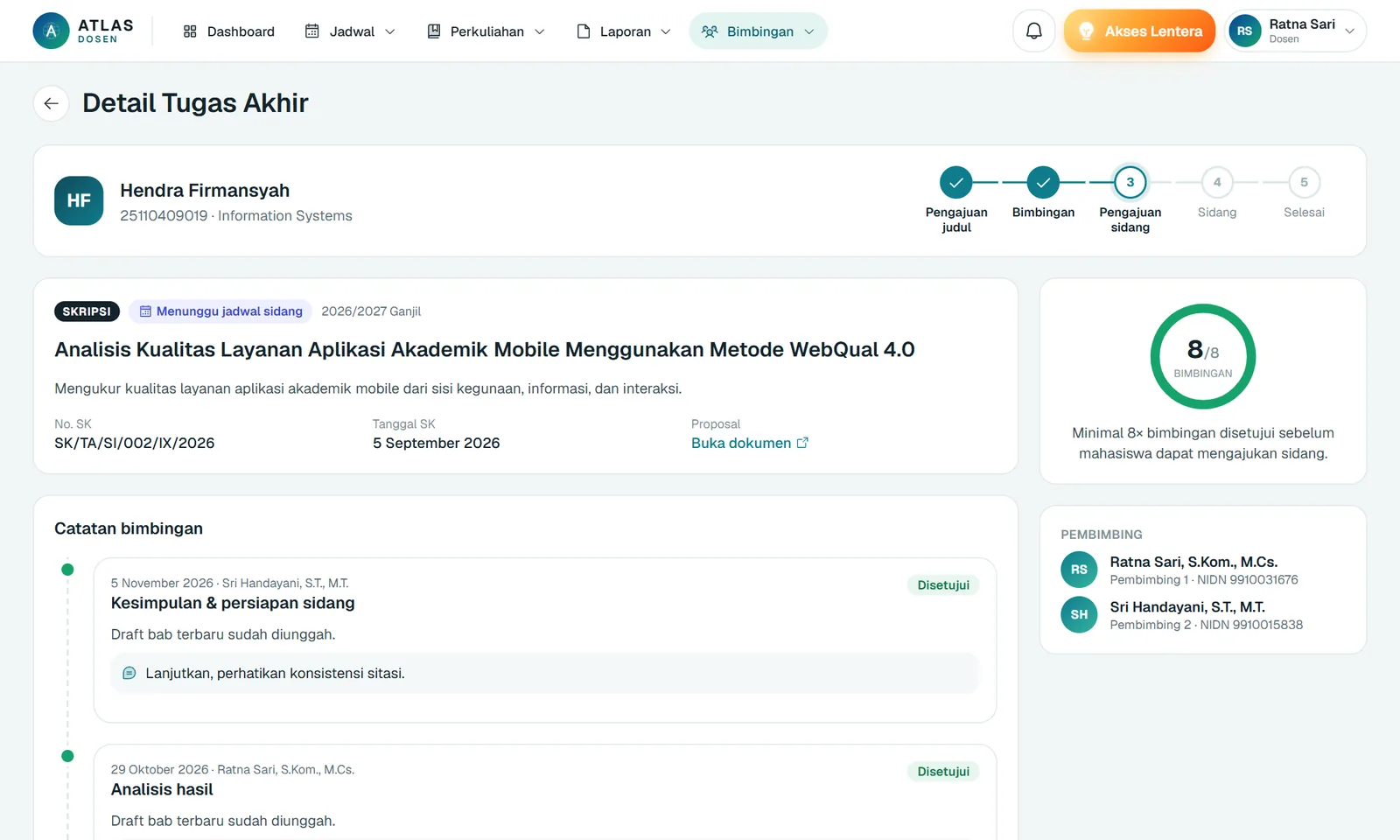
- Klik mahasiswa untuk melihat judul, progres, dan catatan bimbingan.
- Setujui catatan bimbingan yang sudah dilakukan, atau beri catatan revisi.
- Sebagai penguji, jadwal dan ruang sidang tampil di halaman yang sama.
Mahasiswa tercekal ujian
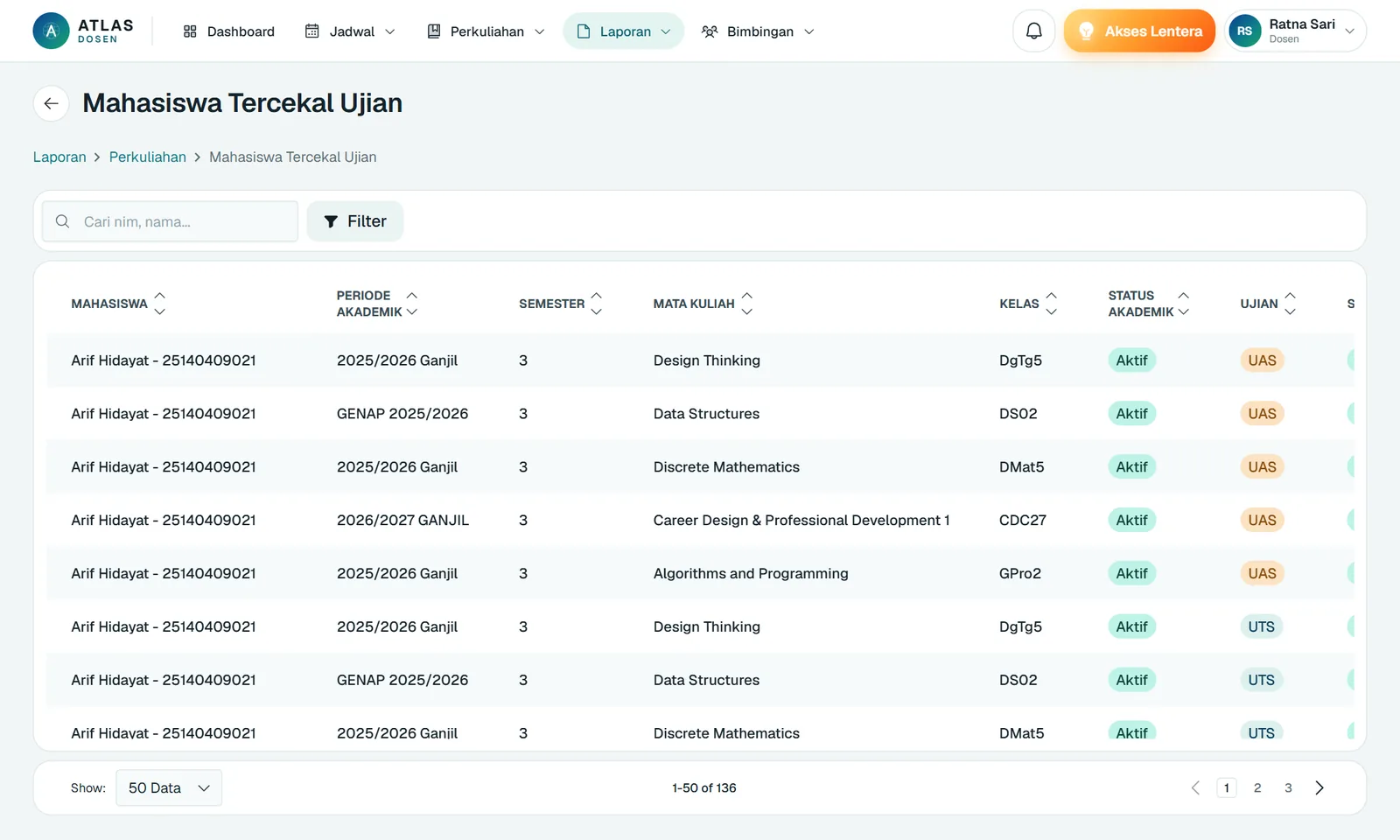
Laporan › Mahasiswa Tercekal Ujian menampilkan mahasiswa yang tidak memenuhi syarat ujian (misalnya kehadiran kurang) di kelas yang kamu ampu.
Mengelola kelas di Lentera
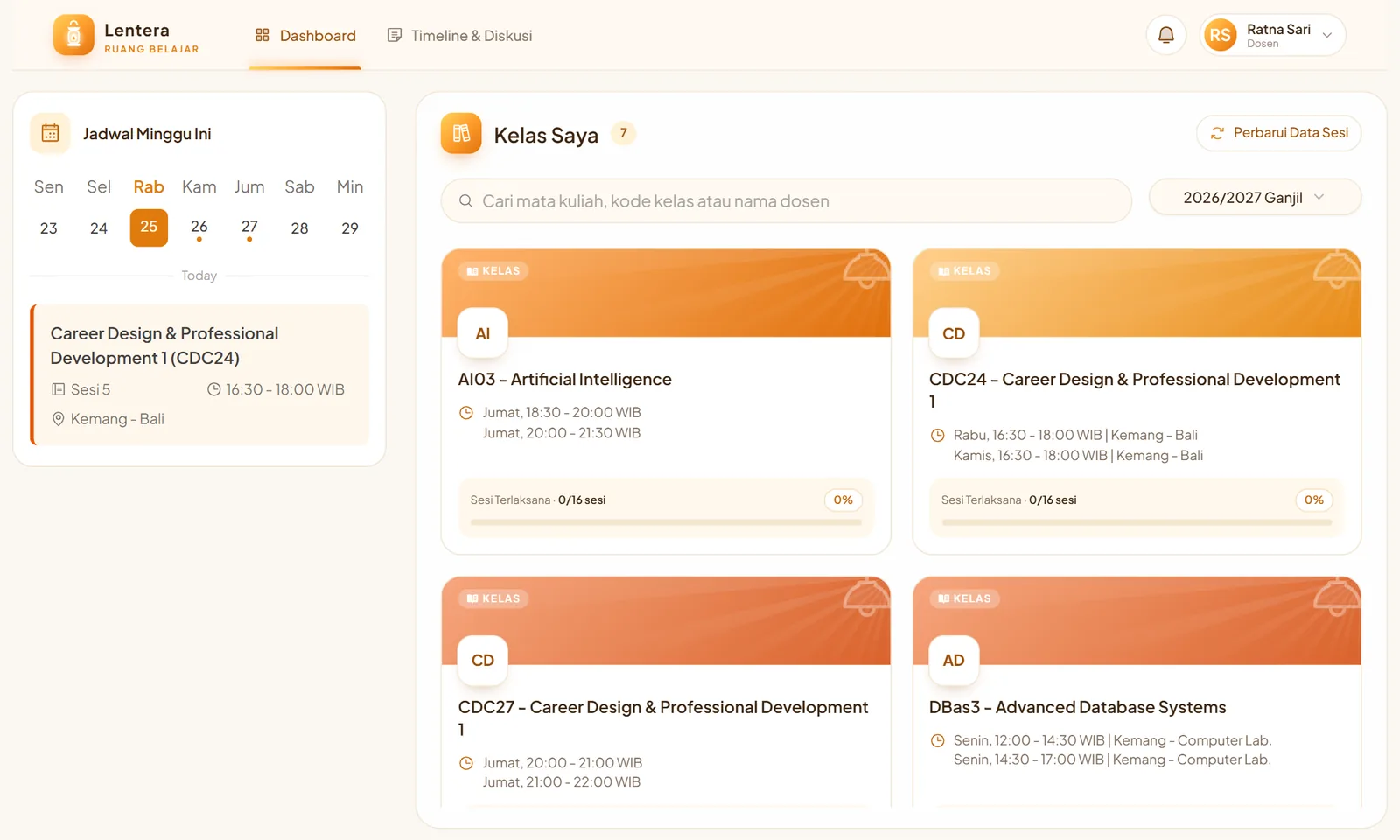
Klik Akses Lentera di ATLAS. Kelas di Lentera dibuat otomatis dari kelas kuliah yang kamu ampu.
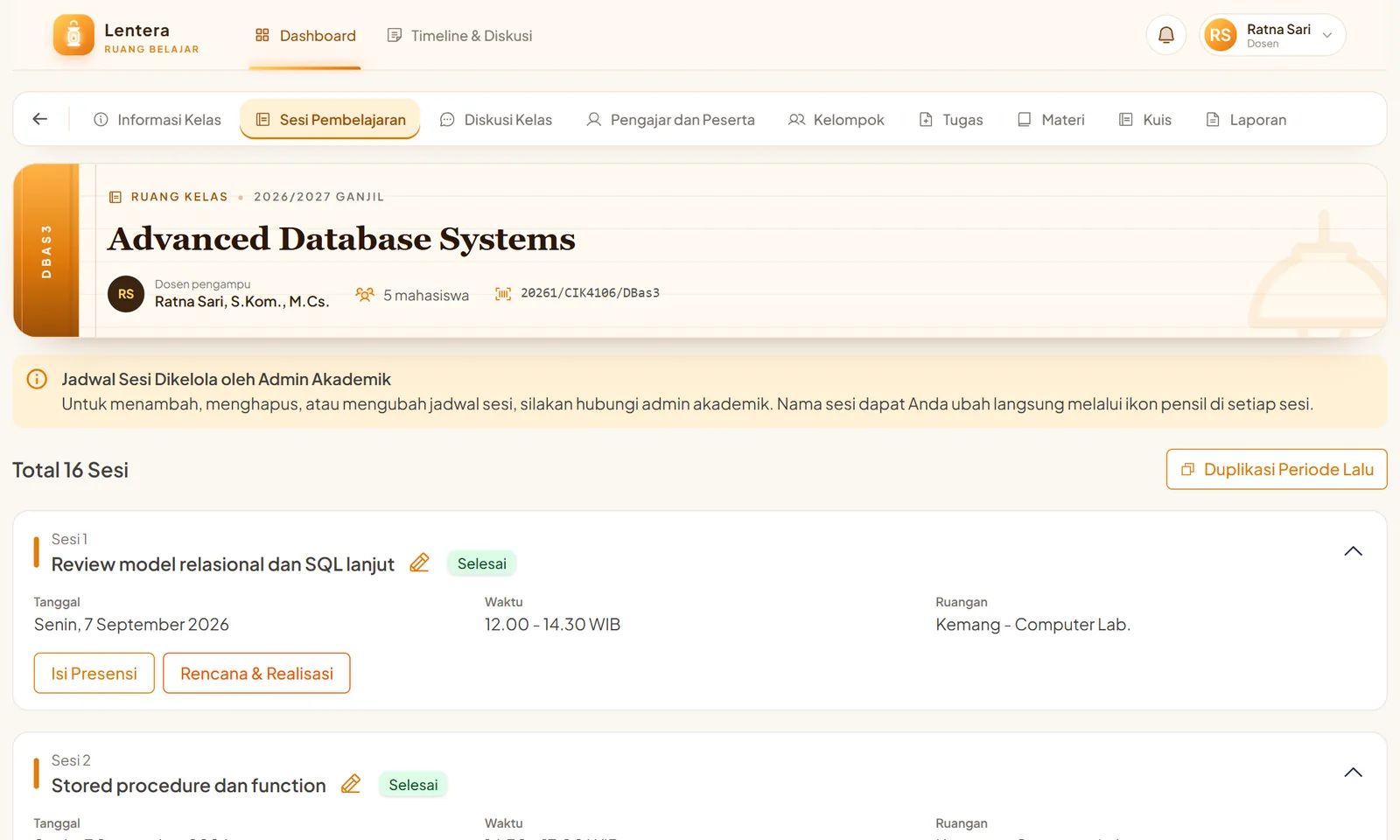
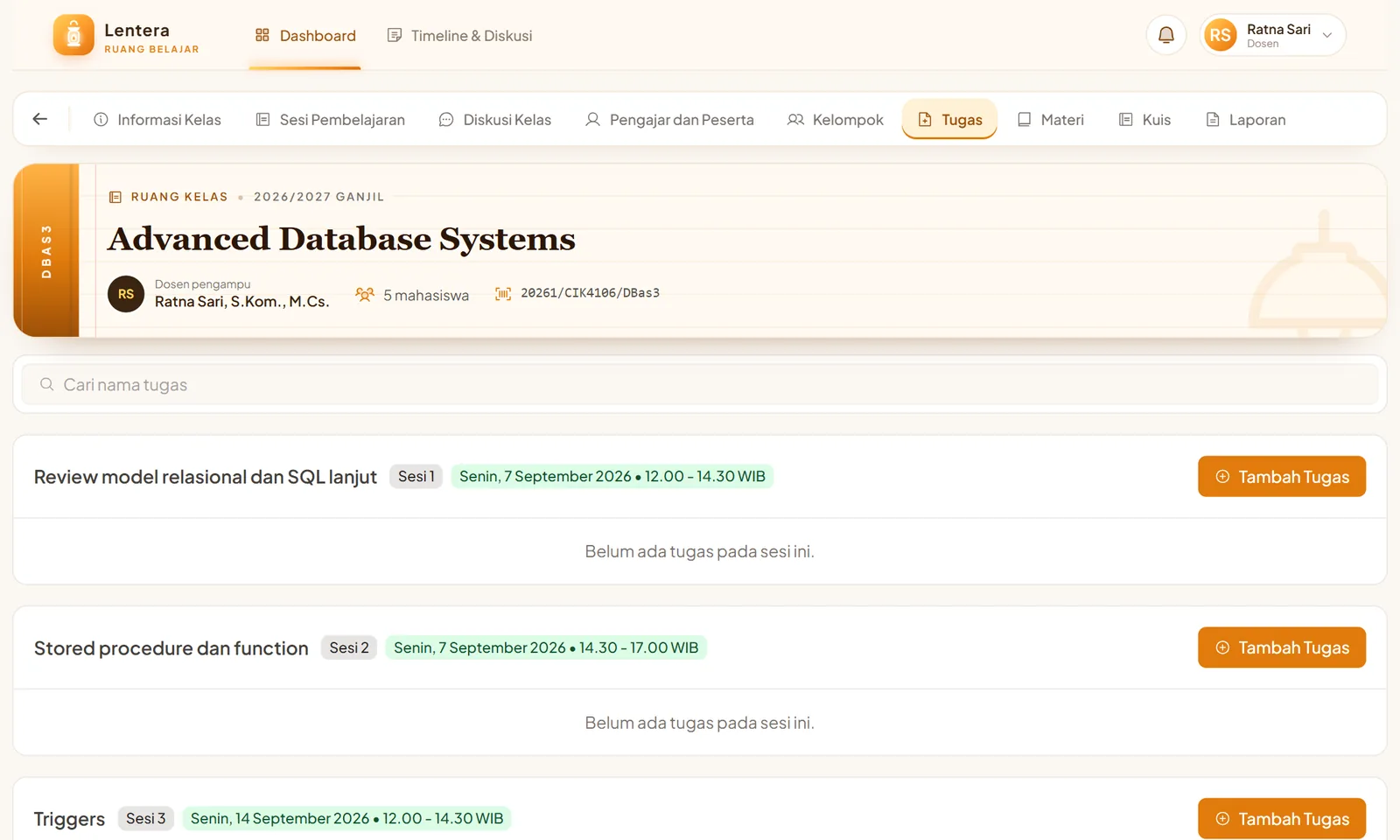
- Buka kelas, lalu menu Sesi Pembelajaran. Tiap pertemuan punya tombol untuk menambah Materi, Tugas, dan Kuis.
- Tugas: atur tenggat, individu/kelompok, lalu nilai kiriman mahasiswa beserta umpan balik.
- Kuis: susun soal objektif/esai, atur jendela waktu, dan pratinjau sebelum diterbitkan.
- Presensi: buka sesi yang berlangsung › Presensi › QR Code, tampilkan di proyektor agar mahasiswa memindai.
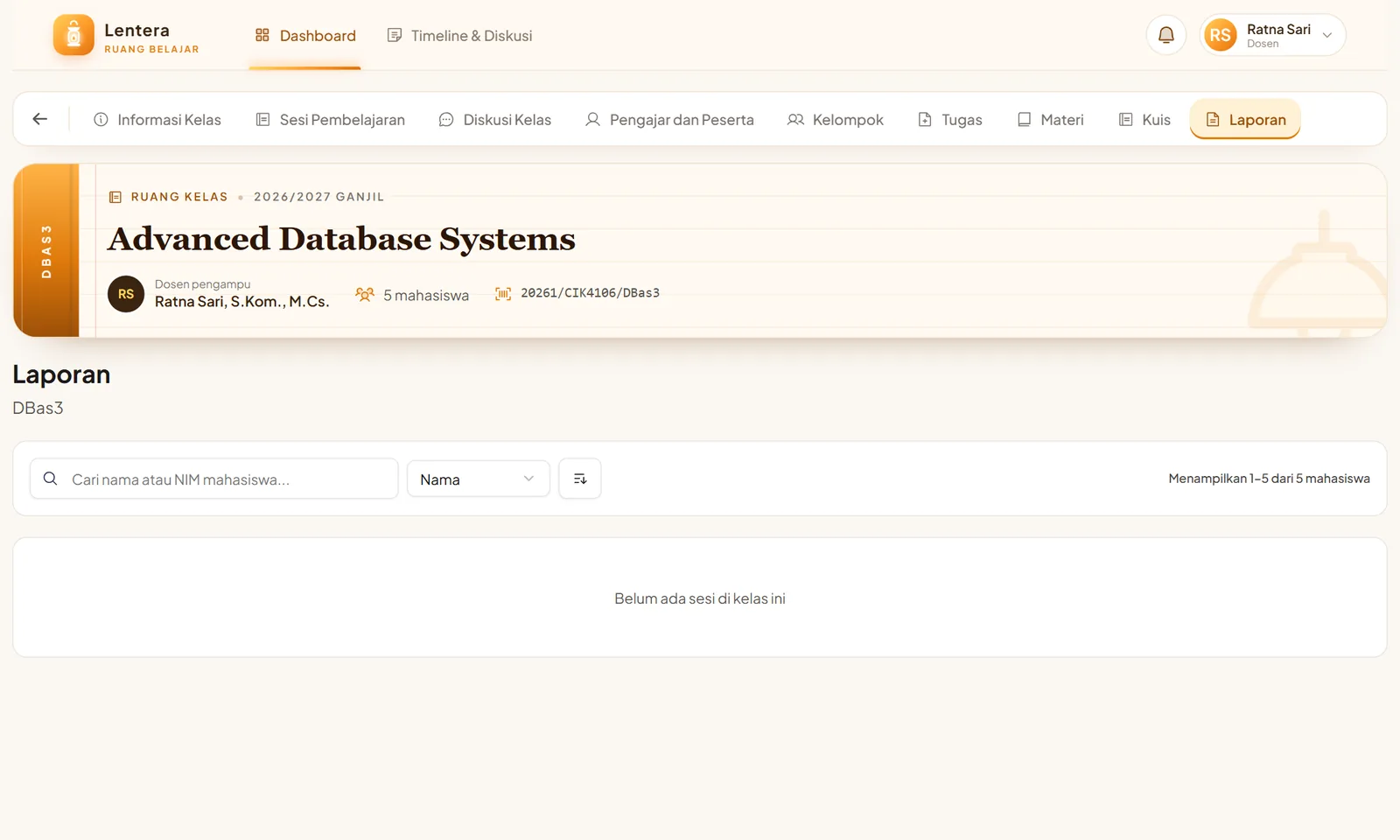
- Laporan kelas merangkum kehadiran dan nilai aktivitas.
Menu khusus Kaprodi
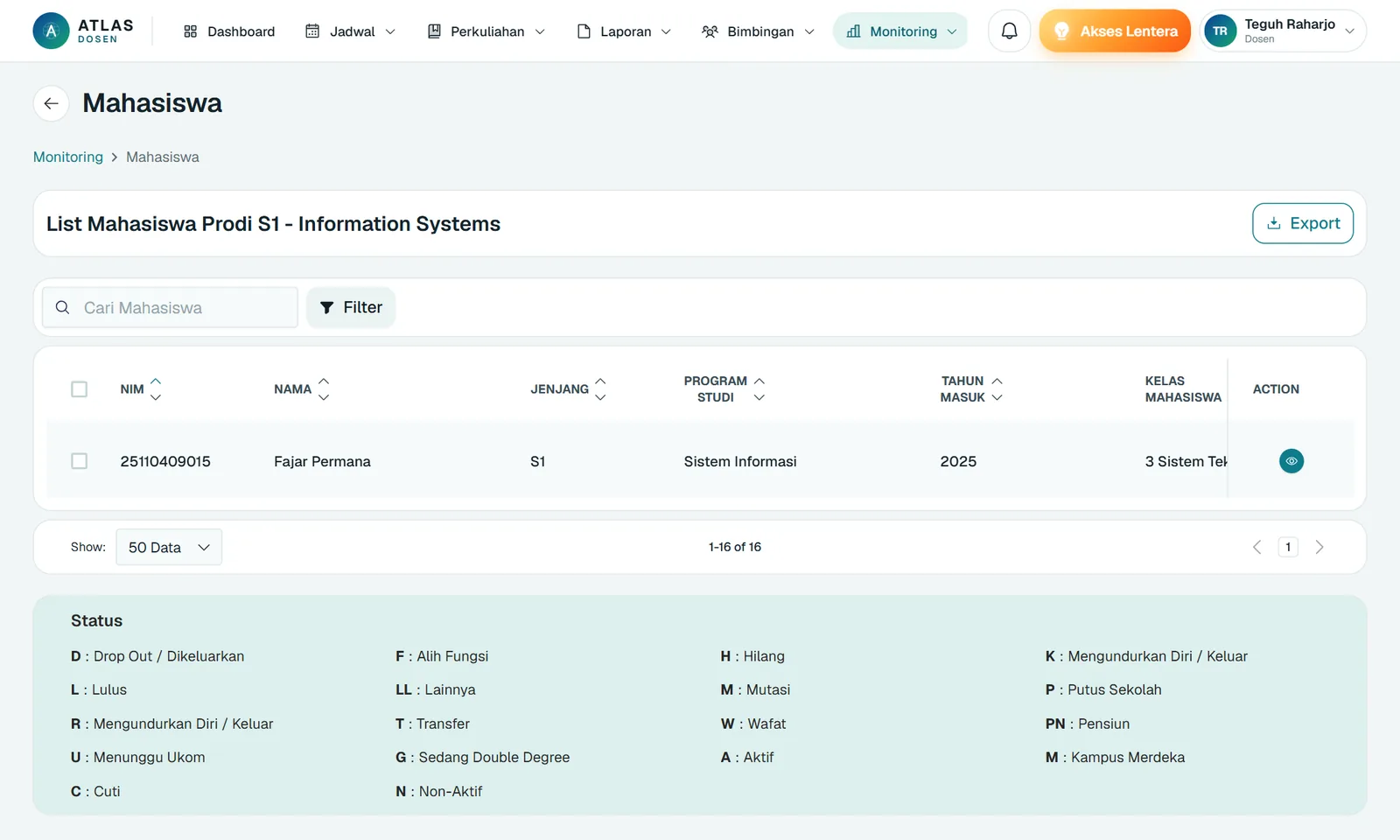
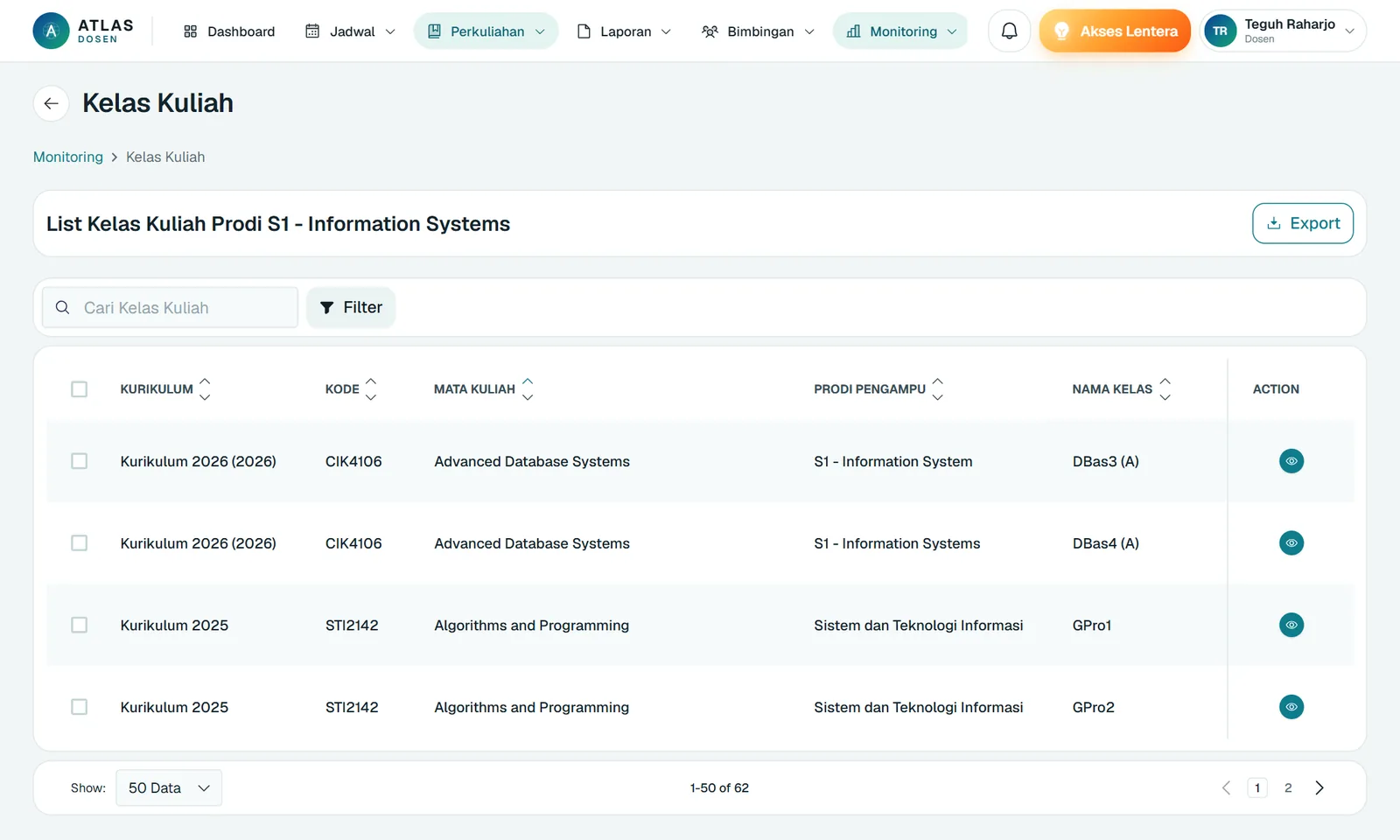
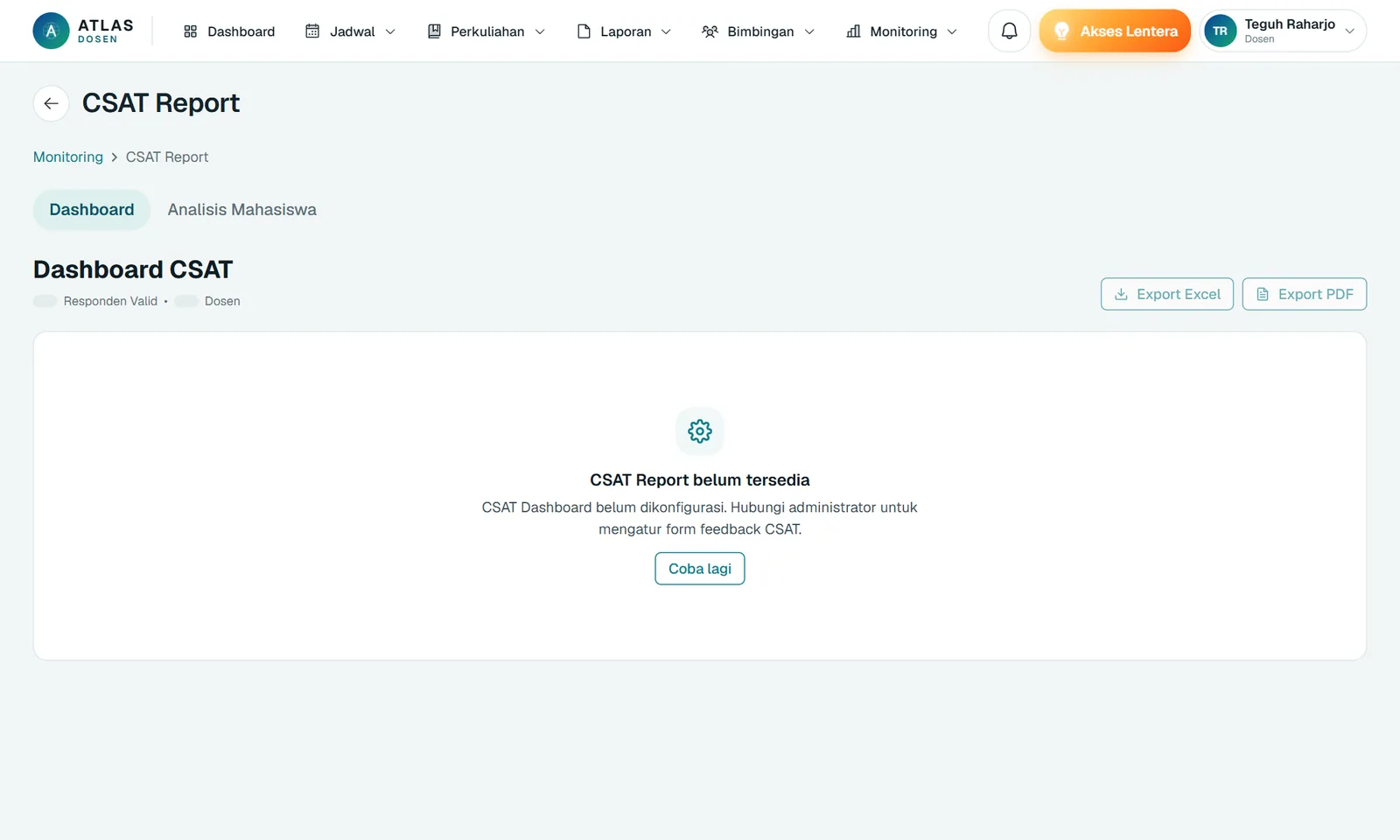
Dosen yang menjabat Kepala Program Studi mendapat menu Monitoring tambahan.
- Mahasiswa: pantau status, IPK, dan progres seluruh mahasiswa prodi.
- Kelas Kuliah: pantau kelas prodi, pengajar, presensi, dan pengisian nilai.
- CSAT Report: hasil kuesioner kepuasan mahasiswa per dosen dan kelas.
- Surat resmi mahasiswa ditandatangani atas nama Kaprodi secara otomatis (tanda tangan digital + QR verifikasi).
Pertanyaan umum
Kelas saya tidak ada di Lentera.
Pastikan Anda tercatat sebagai pengajar kelas tersebut di MERCU (Kelas Kuliah › Dosen).
Tidak bisa mengubah nilai.
Periode input nilai prodi sudah ditutup. Minta program studi membukanya kembali.
Mahasiswa belum muncul di peserta.
Peserta mengikuti KRS yang sudah divalidasi PA.
Menu Monitoring tidak muncul.
Menu khusus Kaprodi tampil bila Anda tercatat sebagai kepala program studi di master data prodi.