Panduan Admin Kampus
MERCU: pusat pengaturan akademik, keuangan, dan data induk.
Panduan untuk staf akademik, program studi, dan keuangan yang mengelola kampus lewat panel MERCU. Semua pengaturan di MERCU langsung dipakai ATLAS, Lentera, PMB, dan SIFORA.
Tidak ada bagian yang cocok dengan pencarian.
Masuk dan navigasi
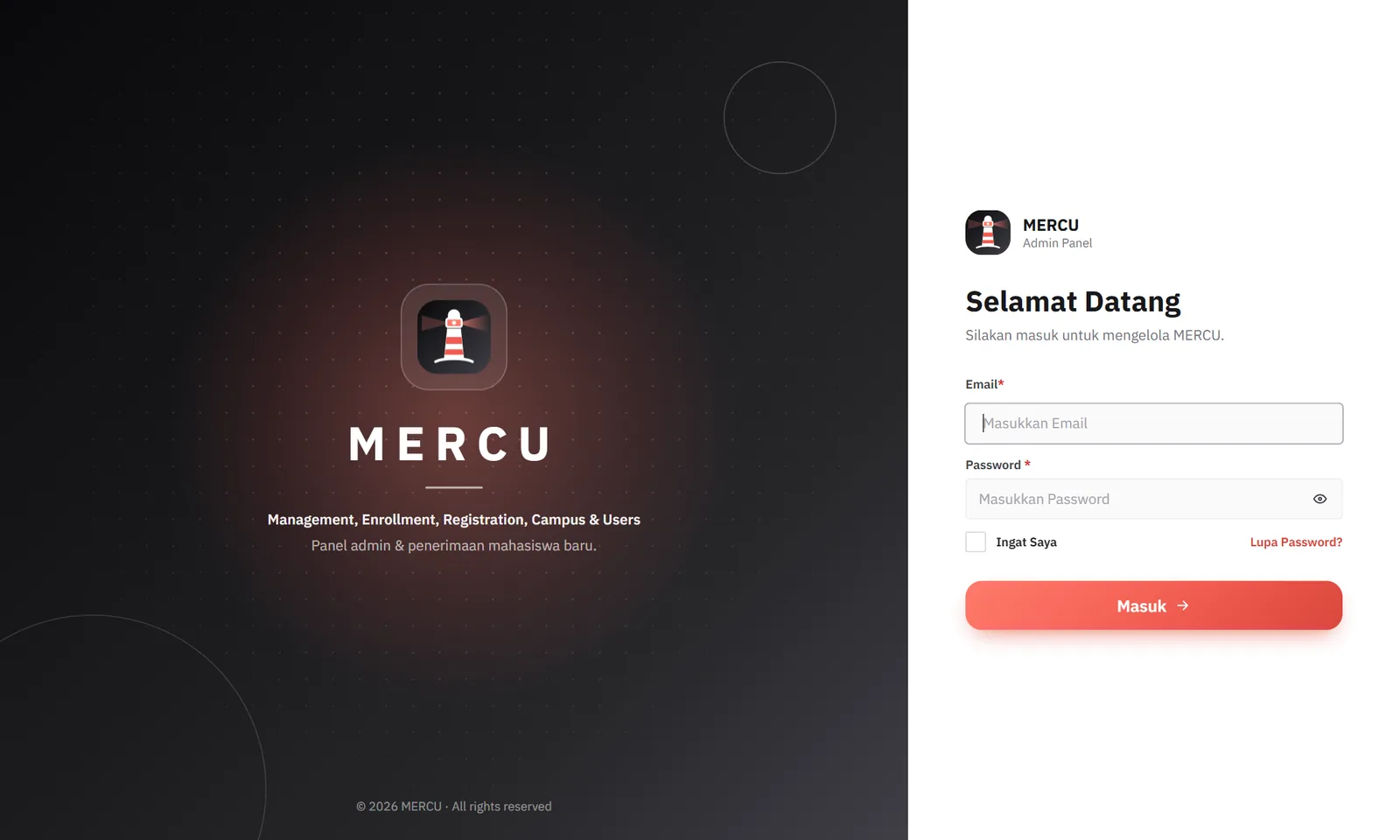
- Buka alamat MERCU (
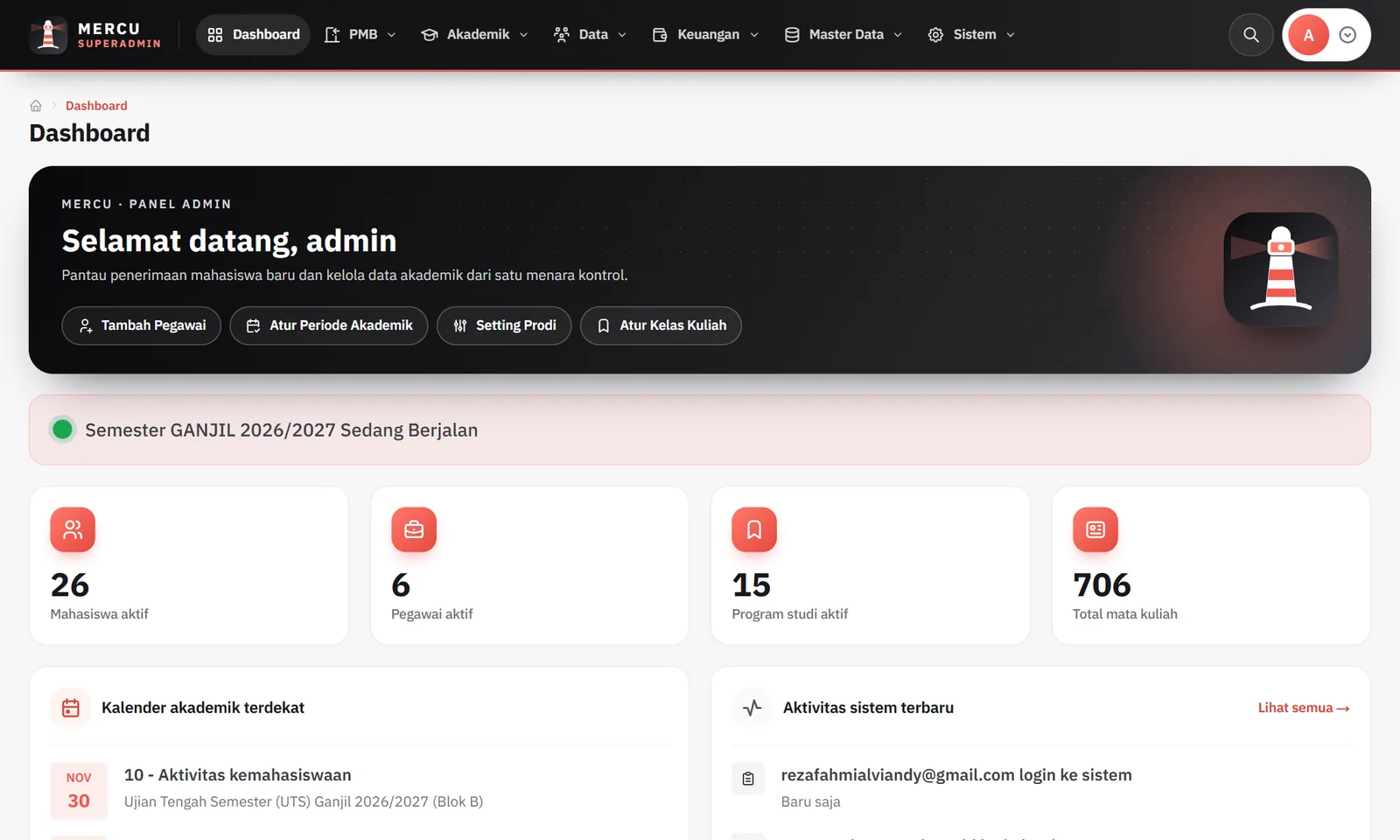
/admin) lalu masuk dengan email dan kata sandi akun pegawai. - Menu utama di atas: Dashboard, PMB, Akademik, Data, Keuangan, Master Data, Sistem. Menu yang tampil mengikuti peran akun.
- Dashboard menampilkan semester berjalan, jumlah mahasiswa aktif, pegawai, program studi, dan pintasan pekerjaan rutin.
Urutan kerja tiap semester
Ikuti urutan ini setiap awal semester supaya KRS, jadwal, dan nilai berjalan tanpa hambatan.
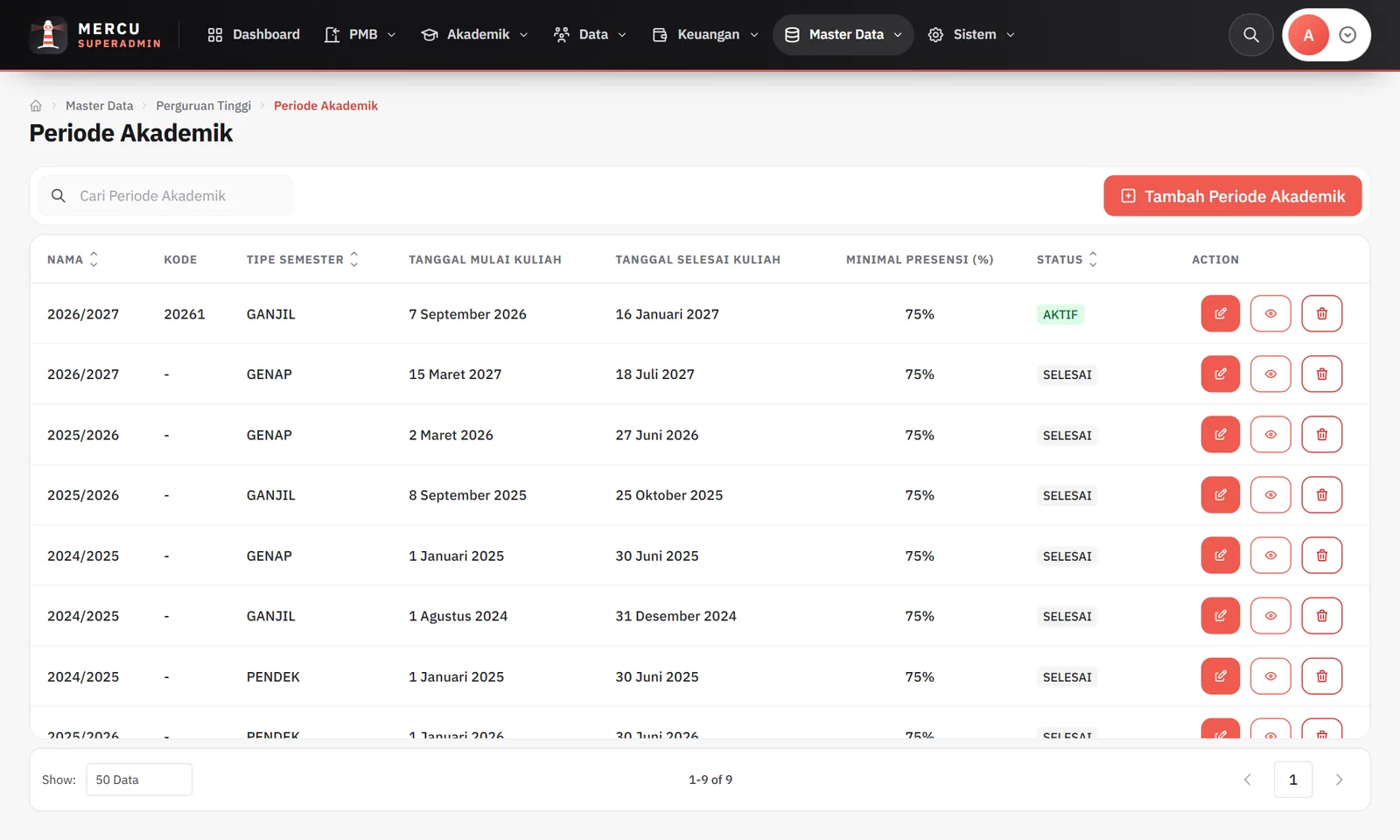
- Periode Akademik (Master Data): buat semester baru dan tandai sebagai aktif.
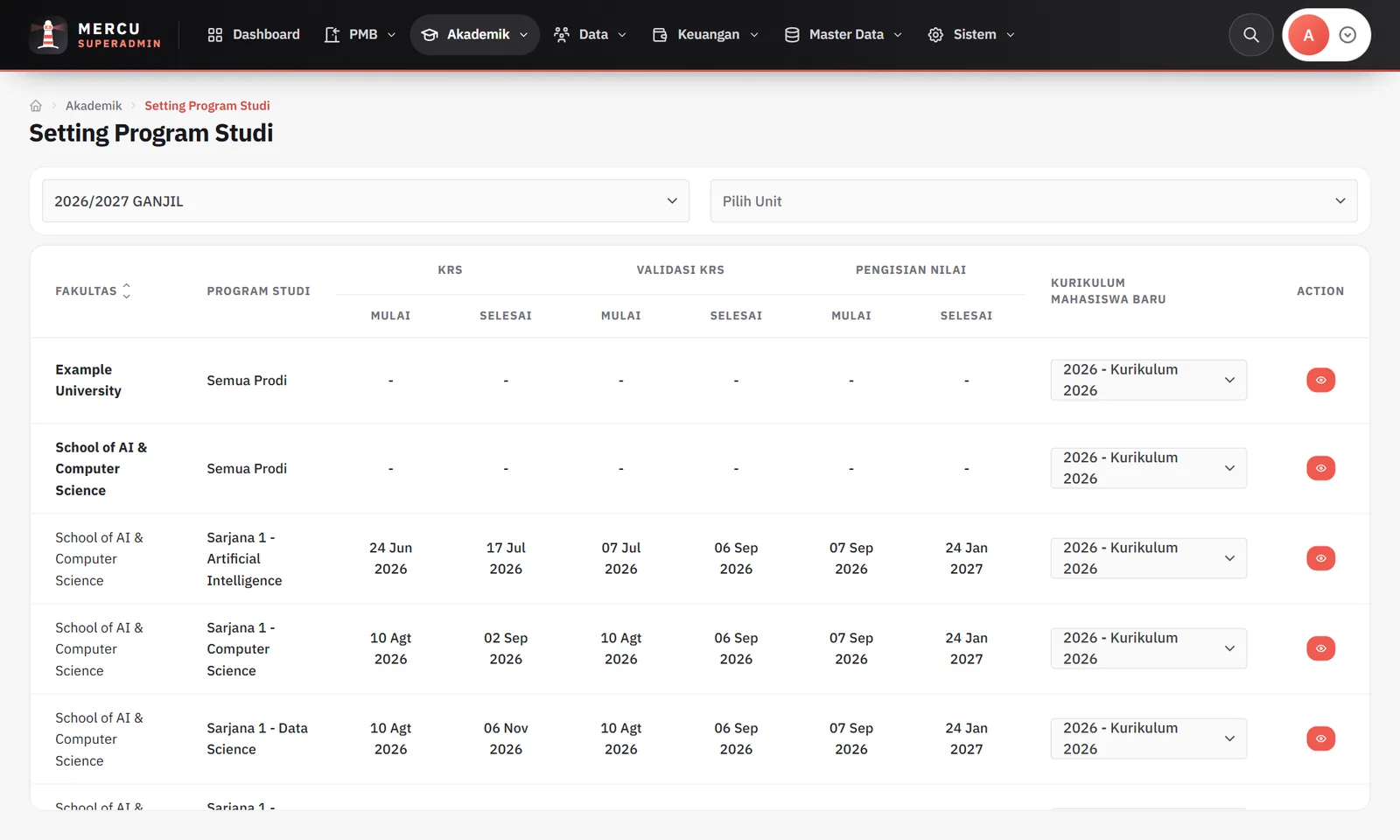
- Setting Program Studi: per prodi atur tanggal pengisian & validasi KRS, input nilai, kuesioner, pembukaan KHS, cetak kartu UTS/UAS, dan minimal kehadiran untuk ikut ujian.
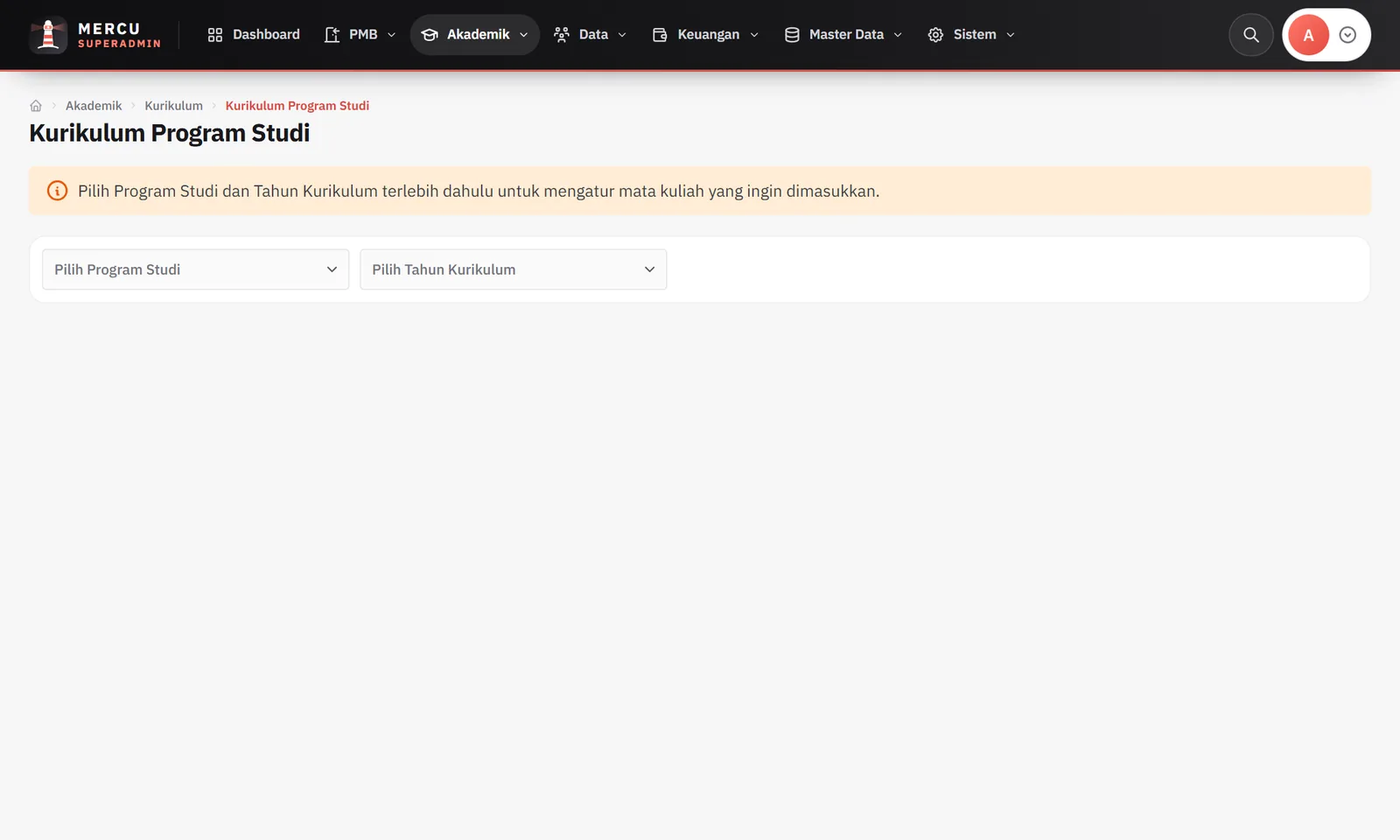
- Kurikulum: pastikan mata kuliah dan kurikulum prodi lengkap (Mata Kuliah, Kurikulum Program Studi, Batas SKS).
- Kelas Kuliah: buka kelas, tetapkan dosen pengajar, kapasitas, dan sebaran program studi.
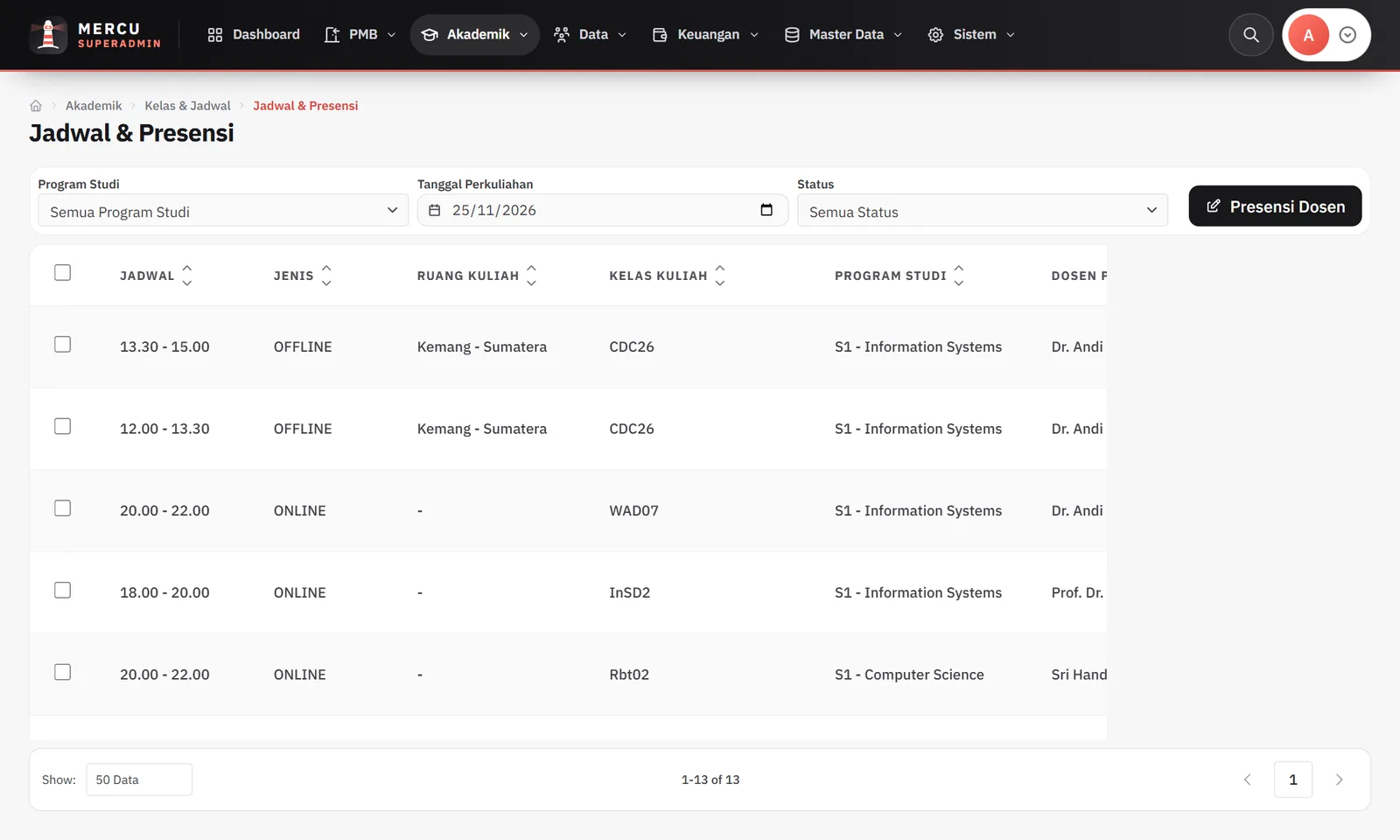
- Jadwal & Presensi: susun jadwal mingguan dan ruang; sesi pertemuan terbentuk otomatis.
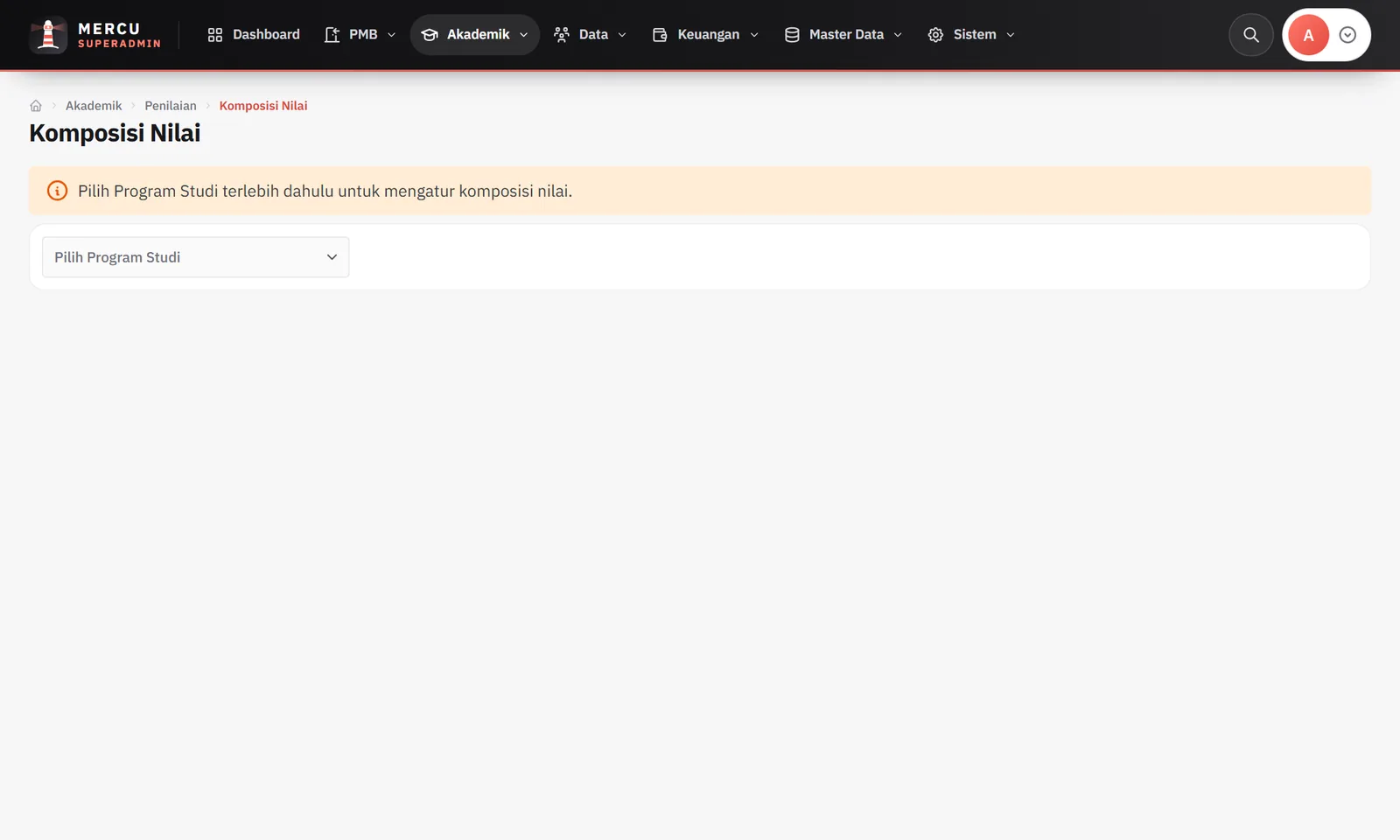
- Komposisi Nilai dan Skala Nilai: tetapkan bobot unsur nilai dan konversi huruf mutu.
- Akhir semester: Kuesioner dibuka, dosen mengisi nilai, lalu KHS diterbitkan lewat Setting Program Studi.
Kurikulum dan mata kuliah
- Mata Kuliah: kode, nama, SKS (tatap muka, praktikum, lapangan), jenis (wajib/pilihan/tugas akhir).
- Tandai mata kuliah skripsi/tesis dengan jenis Tugas akhir (kode S) agar syarat pengajuan tugas akhir bekerja.
- Kurikulum Program Studi: susun MK per semester untuk tiap tahun kurikulum.
- Batas SKS: maksimal SKS berdasarkan IPS semester sebelumnya.
Kelas kuliah dan kelas gabungan
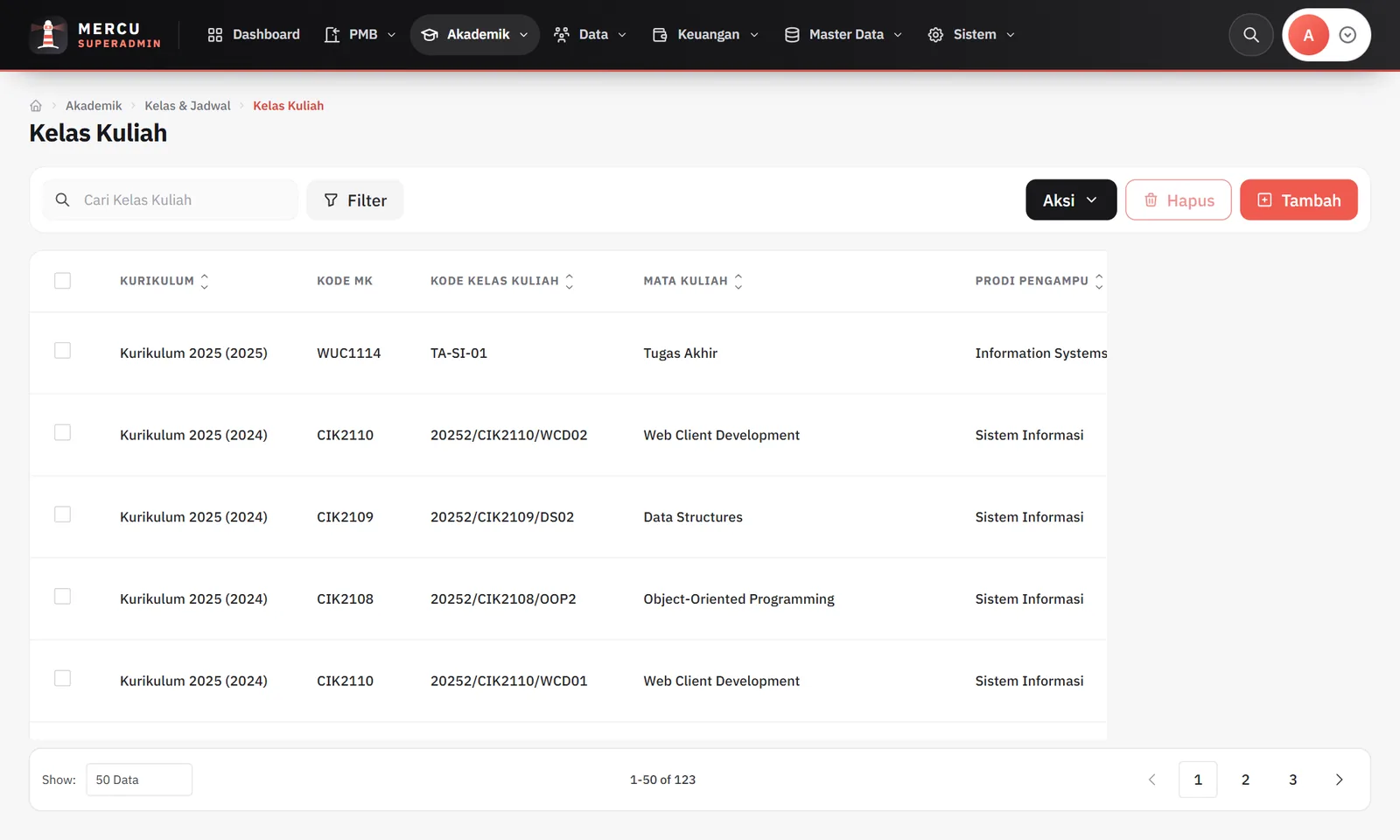
Menu Akademik › Kelas & Jadwal › Kelas Kuliah.
- Klik Tambah, pilih periode, program studi, mata kuliah, nama kelas (maks. 5 karakter untuk pelaporan PDDIKTI), dan kapasitas.
- Tetapkan dosen pengajar. Kelas otomatis muncul di ATLAS dan Lentera dosen tersebut.
- Kelas gabungan: tambahkan beberapa program studi di Sebaran Program Studi. Mahasiswa dari semua prodi itu bisa mengambil kelas ini saat KRS.
- Saat dilaporkan ke PDDIKTI, SIFORA otomatis memecah kelas gabungan menjadi satu kelas per prodi peserta (lihat Panduan Operator).
Jadwal, presensi, dan nilai
- Jadwal & Presensi: atur jadwal mingguan tiap kelas; perubahan sesi dikirim sebagai notifikasi ke dosen dan mahasiswa.
- Jadwal Ketersediaan Dosen dan Monitoring Ruang membantu menghindari bentrok.
- Komposisi Nilai: bobot unsur nilai default; Skala Nilai: rentang angka ke huruf mutu.
- Mahasiswa Tercekal Ujian dan Laporan presensi untuk evaluasi kehadiran.
Data mahasiswa
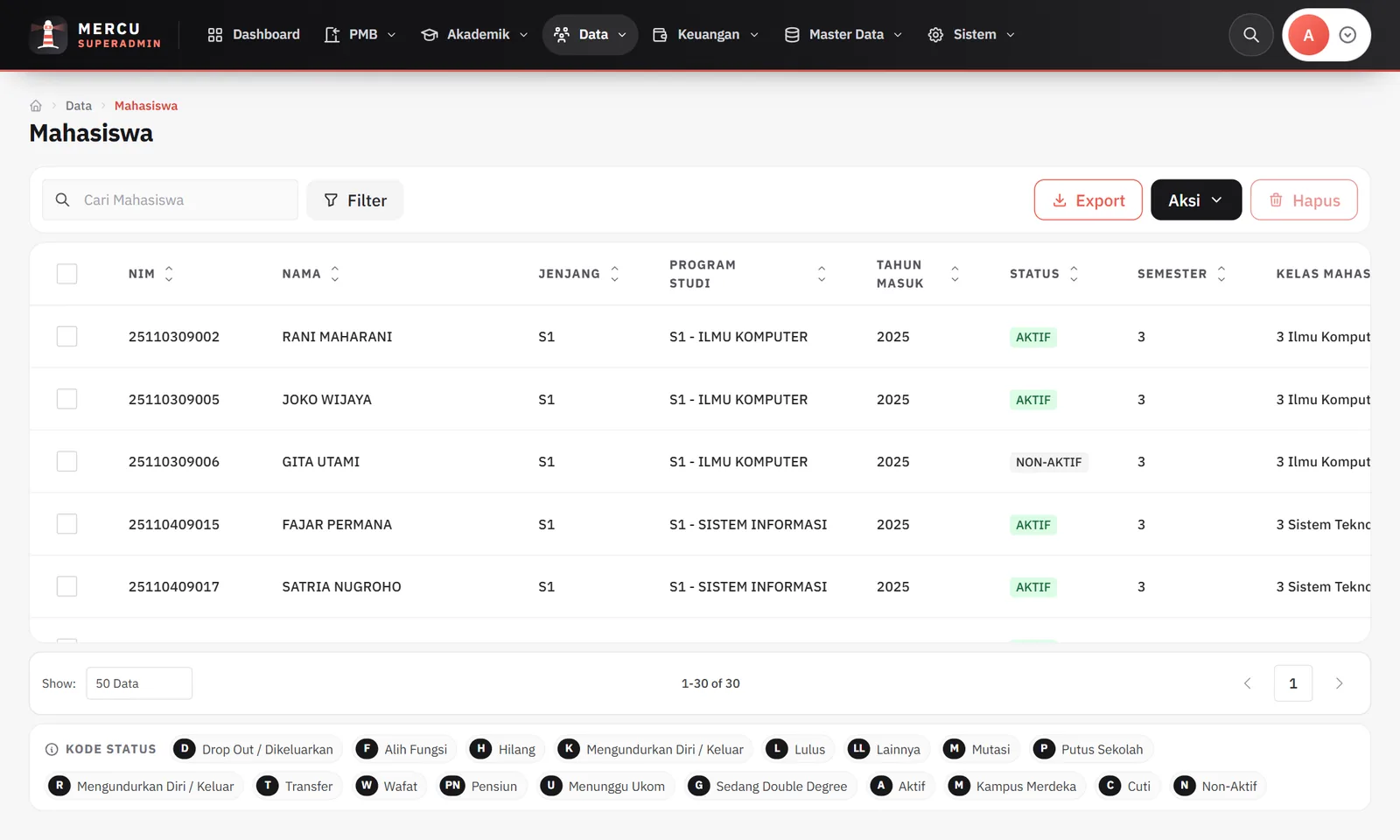
Data › Mahasiswa adalah sumber data induk mahasiswa untuk semua aplikasi.
- Ubah identitas (nama, jenis kelamin, NIM, prodi) hanya di sini. Mahasiswa tidak bisa mengubahnya sendiri, sehingga data di ATLAS, Lentera, dan PDDIKTI tidak berbeda.
- Pilih mahasiswa › Akses › Login Sebagai Mahasiswa untuk melihat ATLAS persis seperti yang dilihat mahasiswa (membantu menjawab keluhan).
- Status mahasiswa (aktif, cuti, lulus, keluar) dan dosen PA diatur dari sini dan dari Pembimbing Akademik.
Dosen dan pegawai
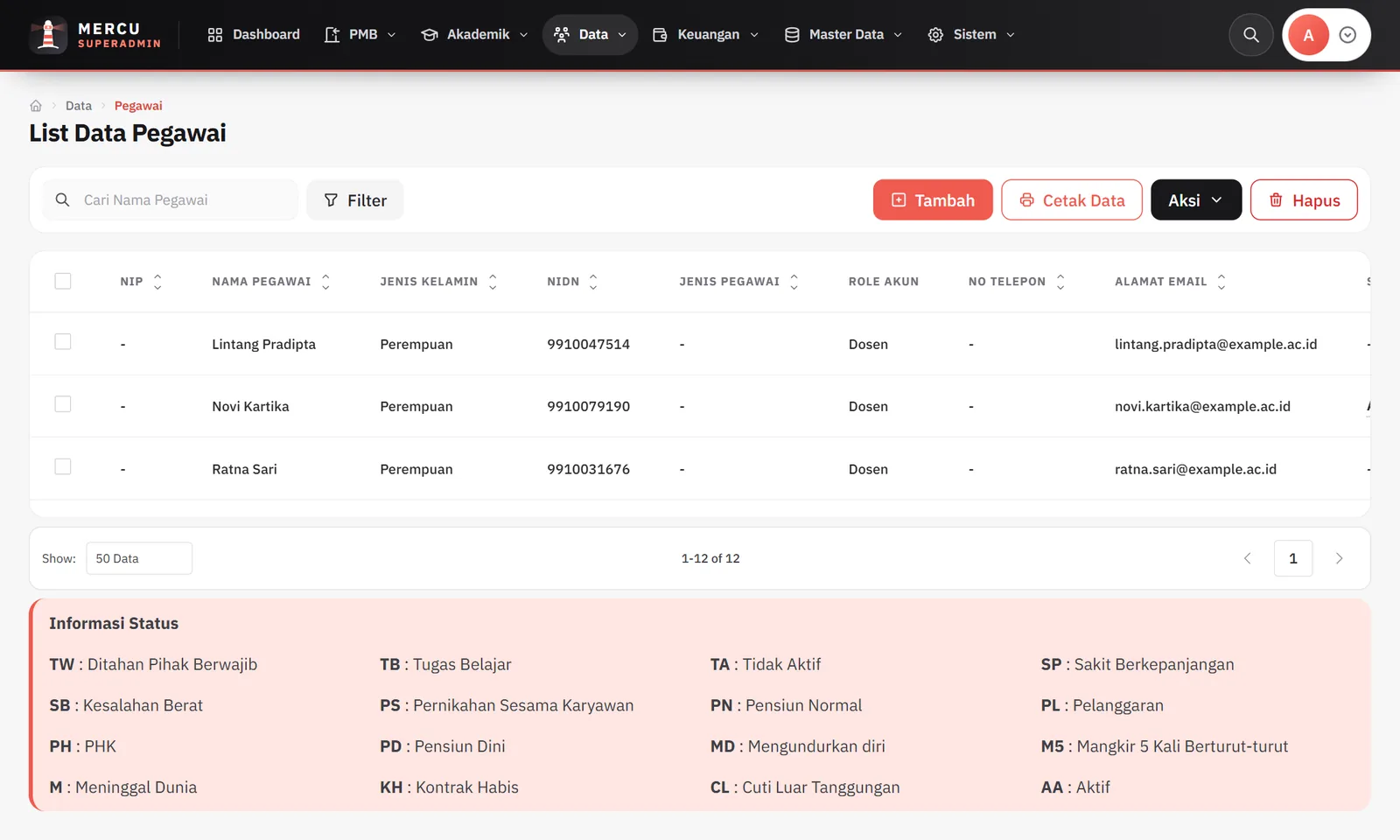
- Data › Pegawai: akun dosen dan staf, NIDN/NUPTK, jabatan, dan status.
- Kepala program studi ditetapkan di Master Data › Program Studi; dosen tersebut otomatis mendapat menu Kaprodi di ATLAS.
Tugas akhir dan sidang
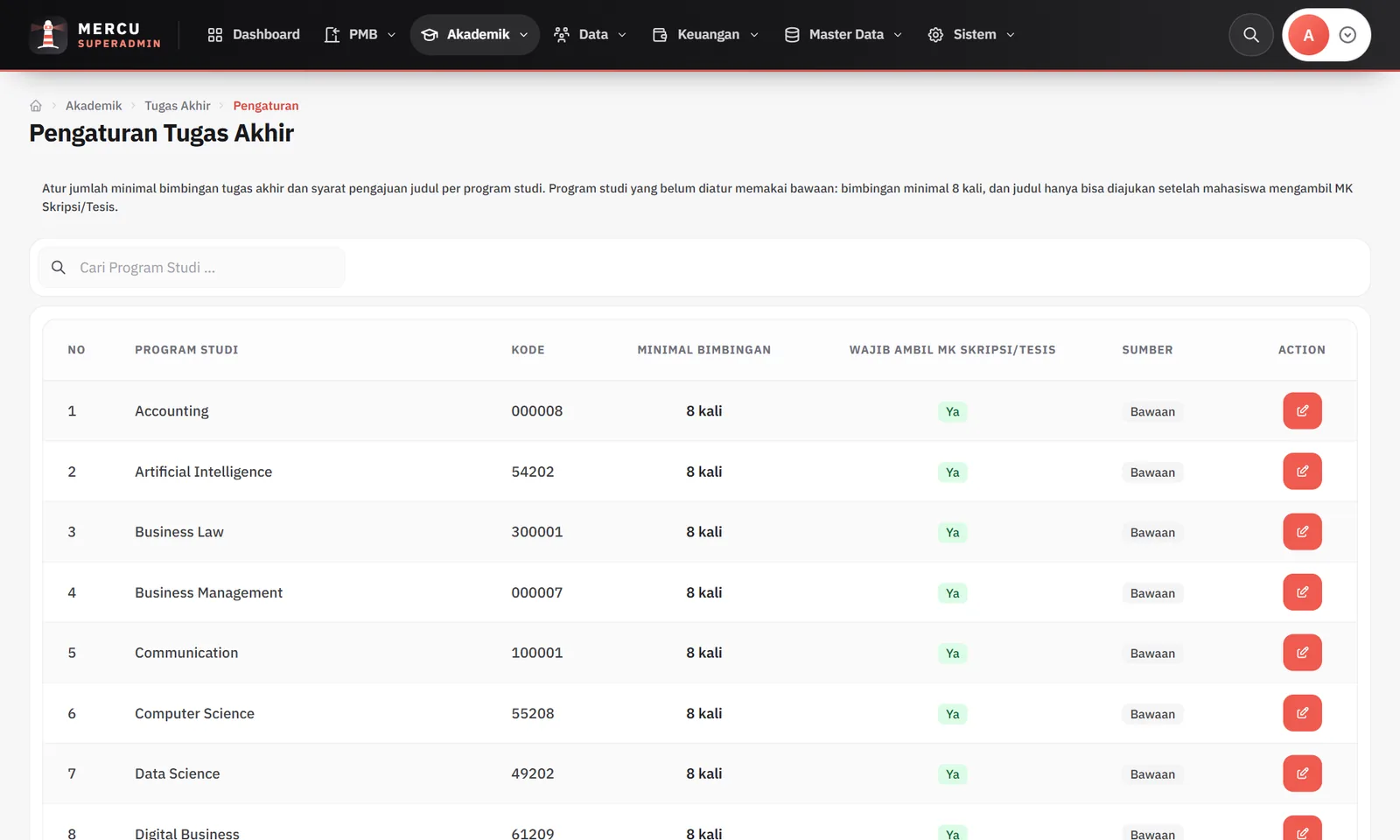
- Tugas Akhir › Pengaturan: per prodi, atur minimal bimbingan sebelum sidang dan apakah mahasiswa wajib sudah mengambil MK skripsi/tesis sebelum mengajukan.
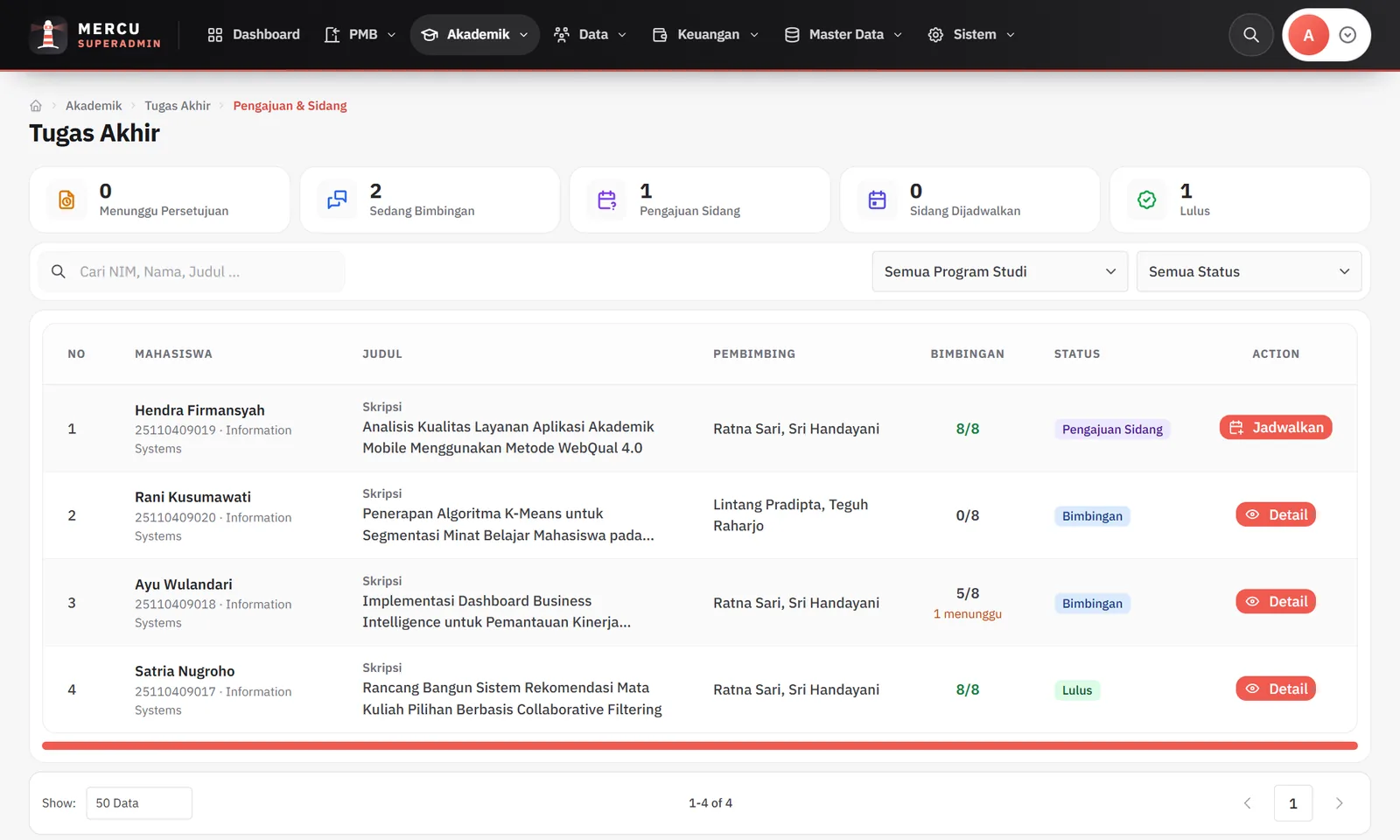
- Pengajuan & Sidang: tinjau judul yang diajukan, setujui dan tetapkan pembimbing 1 & 2, atau tolak dengan catatan.
- Setelah mahasiswa mengajukan sidang: jadwalkan sidang (tanggal, ruang, penguji).
- Input hasil sidang (nilai dan status lulus). Data ini juga ditarik SIFORA untuk pelaporan aktivitas mahasiswa.
Surat mahasiswa
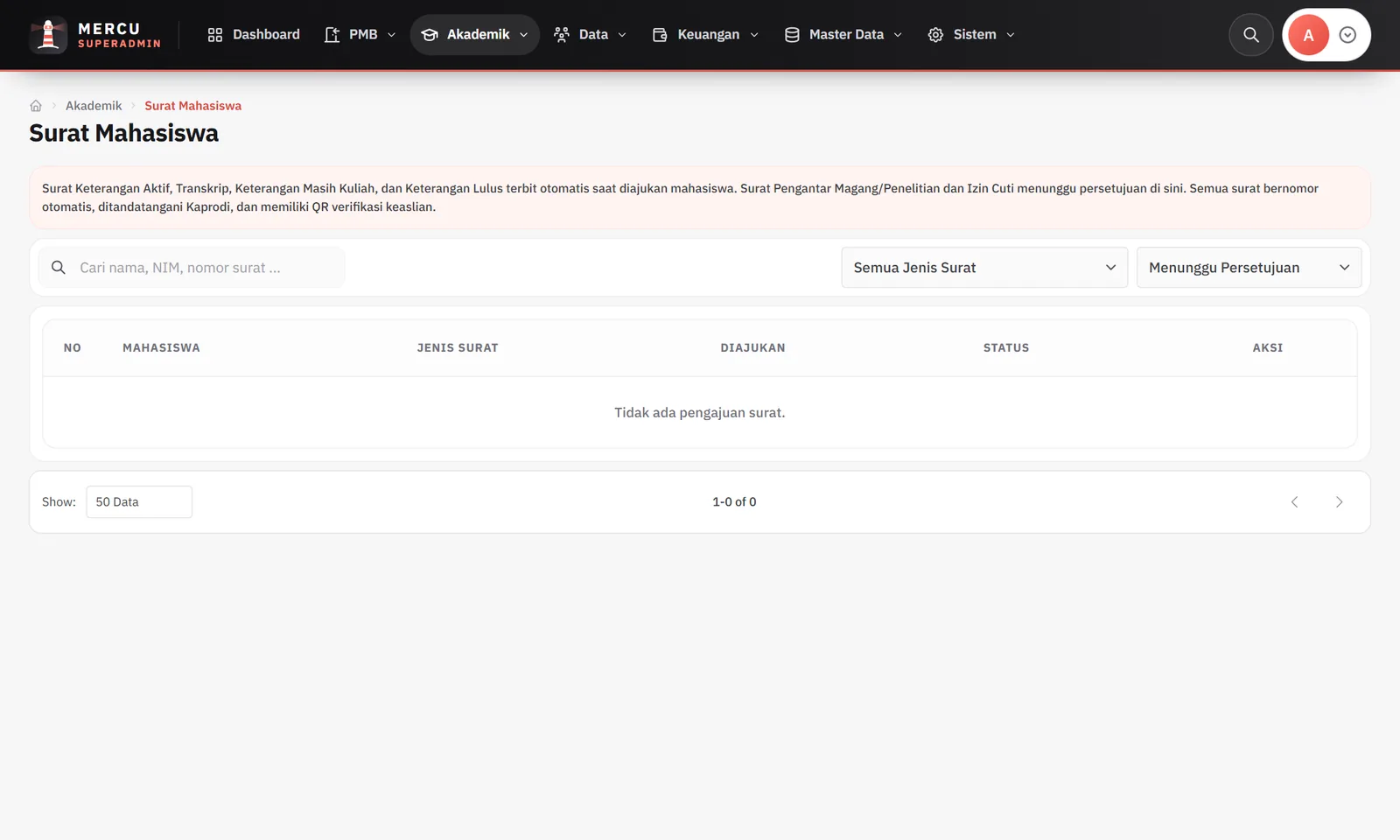
Akademik › Surat Mahasiswa.
- Keterangan Aktif, Transkrip, Keterangan Masih Kuliah, dan Keterangan Lulus terbit otomatis saat mahasiswa mengajukannya.
- Pengantar Magang/Penelitian dan Izin Cuti menunggu di filter Menunggu Persetujuan: klik Tinjau lalu Terbitkan atau Tolak (dengan alasan).
- Surat yang sudah terbit bisa dicabut; QR verifikasi di surat langsung menampilkan status DICABUT.
- Nomor surat otomatis berurutan per jenis, prodi, dan tahun.
Tagihan mahasiswa
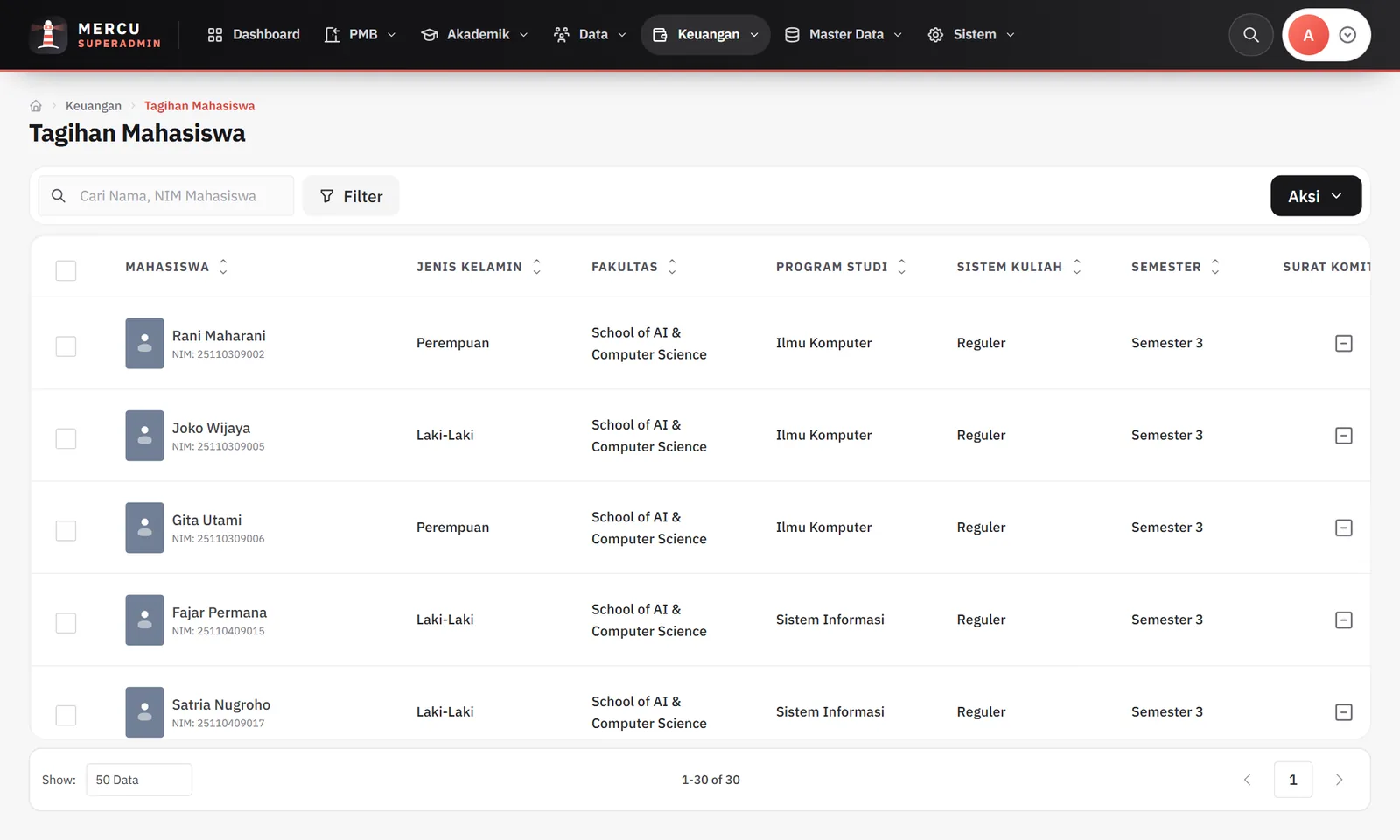
- Keuangan › Tagihan Mahasiswa: daftar tagihan, status bayar, dan bukti pembayaran per mahasiswa.
- Mahasiswa otomatis diingatkan lewat ATLAS (banner di setiap halaman) dan notifikasi pada H-7, H-3, H-1, hari jatuh tempo, lalu tiap 7 hari setelah terlambat.
- Tagihan yang bukti bayarnya sedang diverifikasi atau sedang mengajukan perpanjangan tidak diingatkan.
- Metode Pembayaran dan Promo diatur di menu Keuangan.
Pengumuman
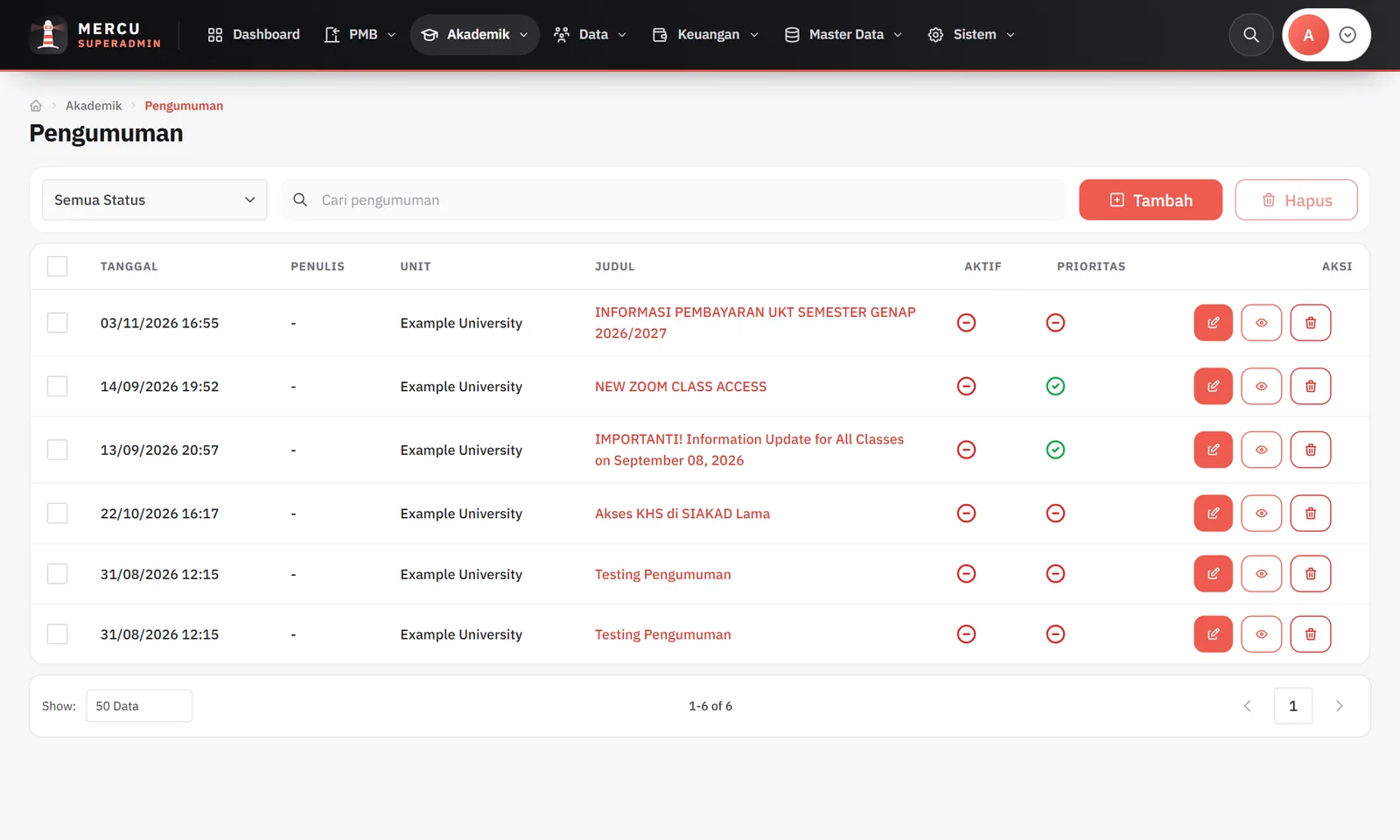
Akademik › Pengumuman: tulis pengumuman untuk mahasiswa/dosen. Pengumuman tampil di dashboard dan menu Pengumuman ATLAS.
Penerimaan mahasiswa baru
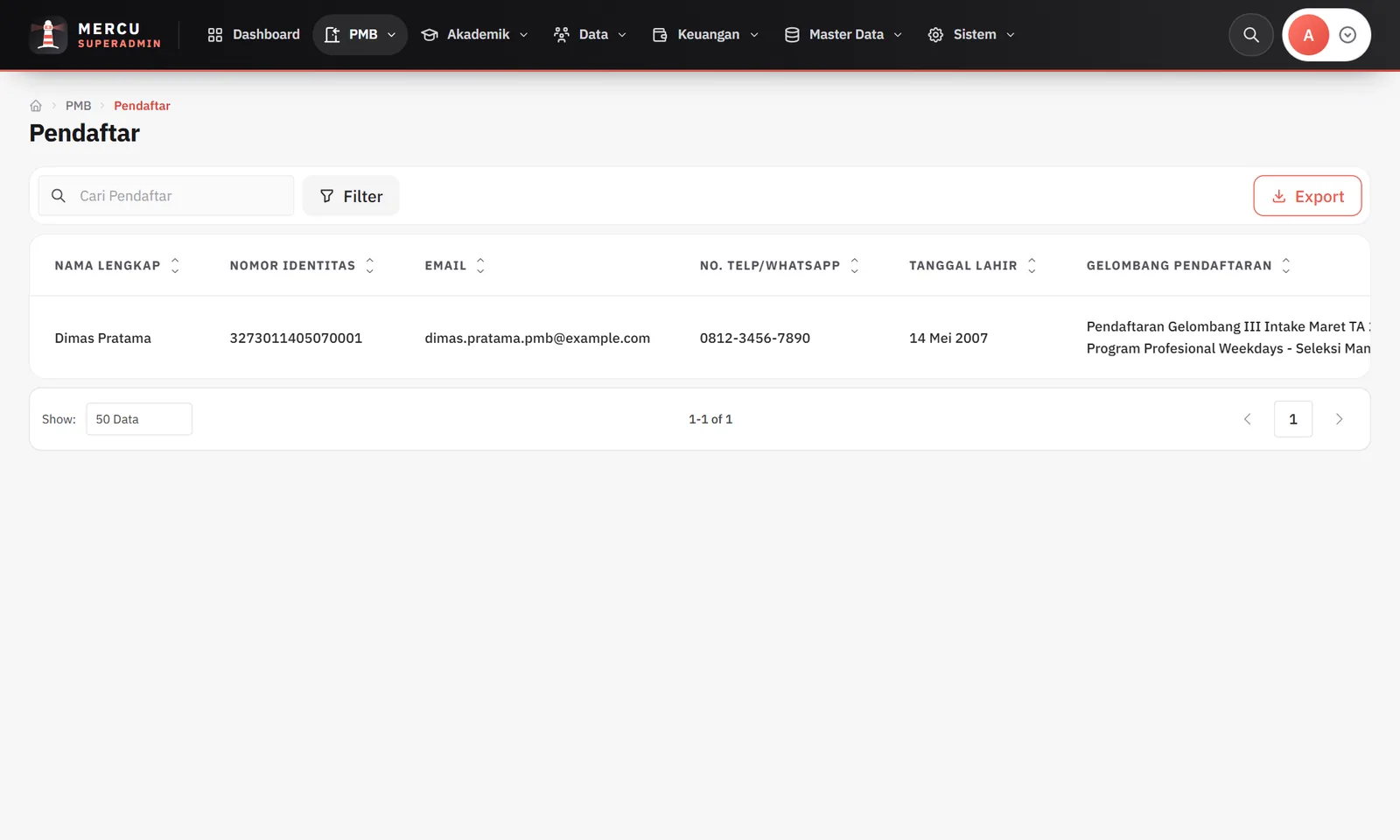
- PMB › Pendaftar: data calon mahasiswa, berkas, status seleksi, dan pembayaran.
- Periode Pendaftaran, Gelombang, dan Jalur Pendaftaran (Master Data › PMB) menentukan pilihan yang tampil di situs PMB.
- Konten Beranda mengatur isi halaman depan situs PMB.
Pertanyaan umum
Mahasiswa tidak bisa mengisi KRS.
Cek tanggal KRS di Setting Program Studi dan status mahasiswa (harus aktif).
Dosen tidak bisa input nilai.
Periode input nilai prodi sudah lewat. Perpanjang di Setting Program Studi.
Mahasiswa minta ganti nama.
Ubah di Data › Mahasiswa. Perubahan ikut ke ATLAS, Lentera, dan pelaporan PDDIKTI.
Surat tidak bisa diajukan mahasiswa.
Jenis surat punya syarat (mis. Keterangan Lulus hanya untuk yang sudah lulus sidang); alasan tampil di form mahasiswa.