Panduan Mahasiswa
ATLAS untuk urusan akademik, Lentera untuk ruang belajar.
Panduan ini menjelaskan semua fitur yang dipakai mahasiswa: menyusun KRS, melihat jadwal dan nilai, membayar tagihan, mengajukan tugas akhir dan surat resmi, sampai mengikuti kelas daring dan presensi QR di Lentera.
Tidak ada bagian yang cocok dengan pencarian.
Masuk ke ATLAS
ATLAS adalah portal akademik mahasiswa dan dosen. Semua fitur di panduan ini dibuka dari ATLAS, termasuk Lentera.
- Buka alamat ATLAS kampus di browser (komputer atau HP).
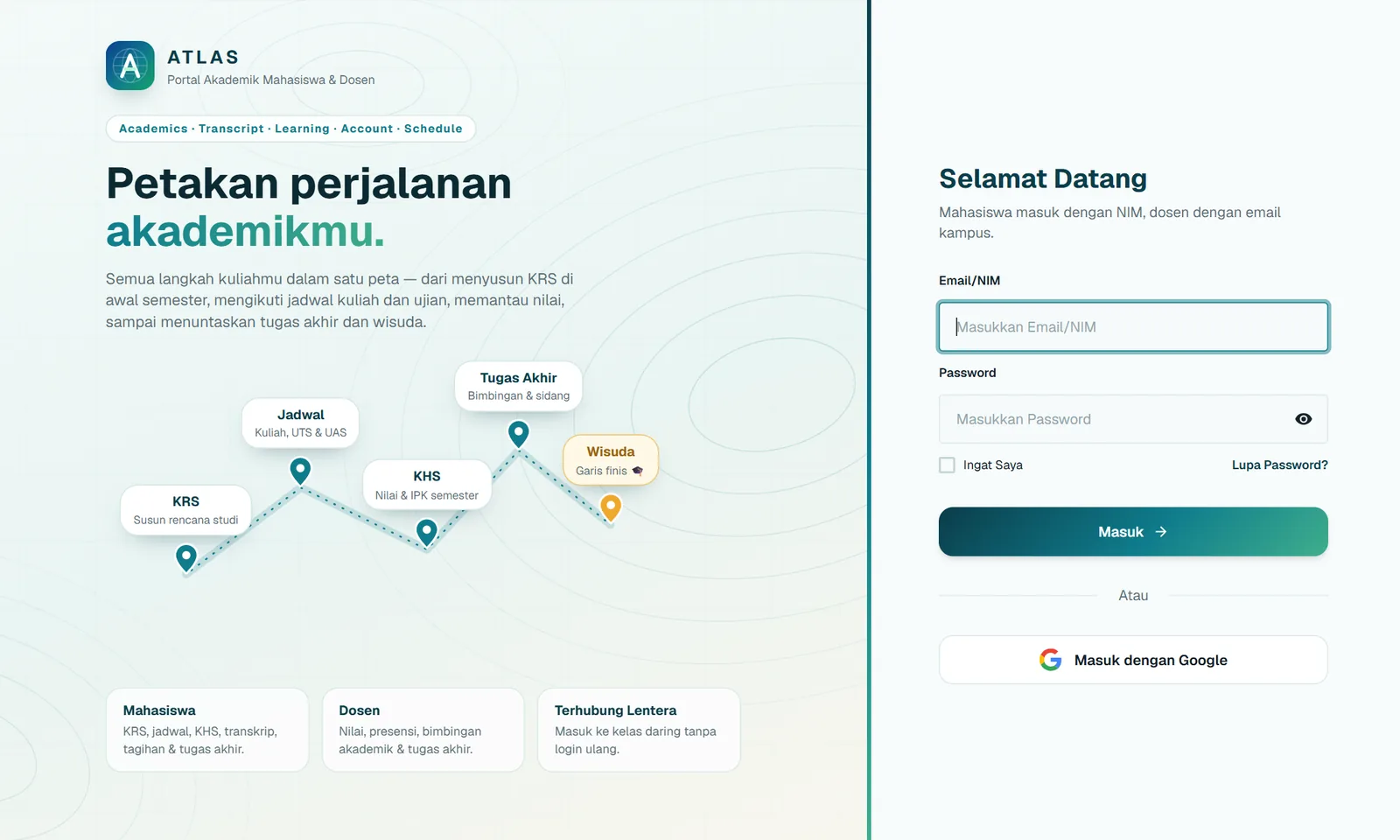
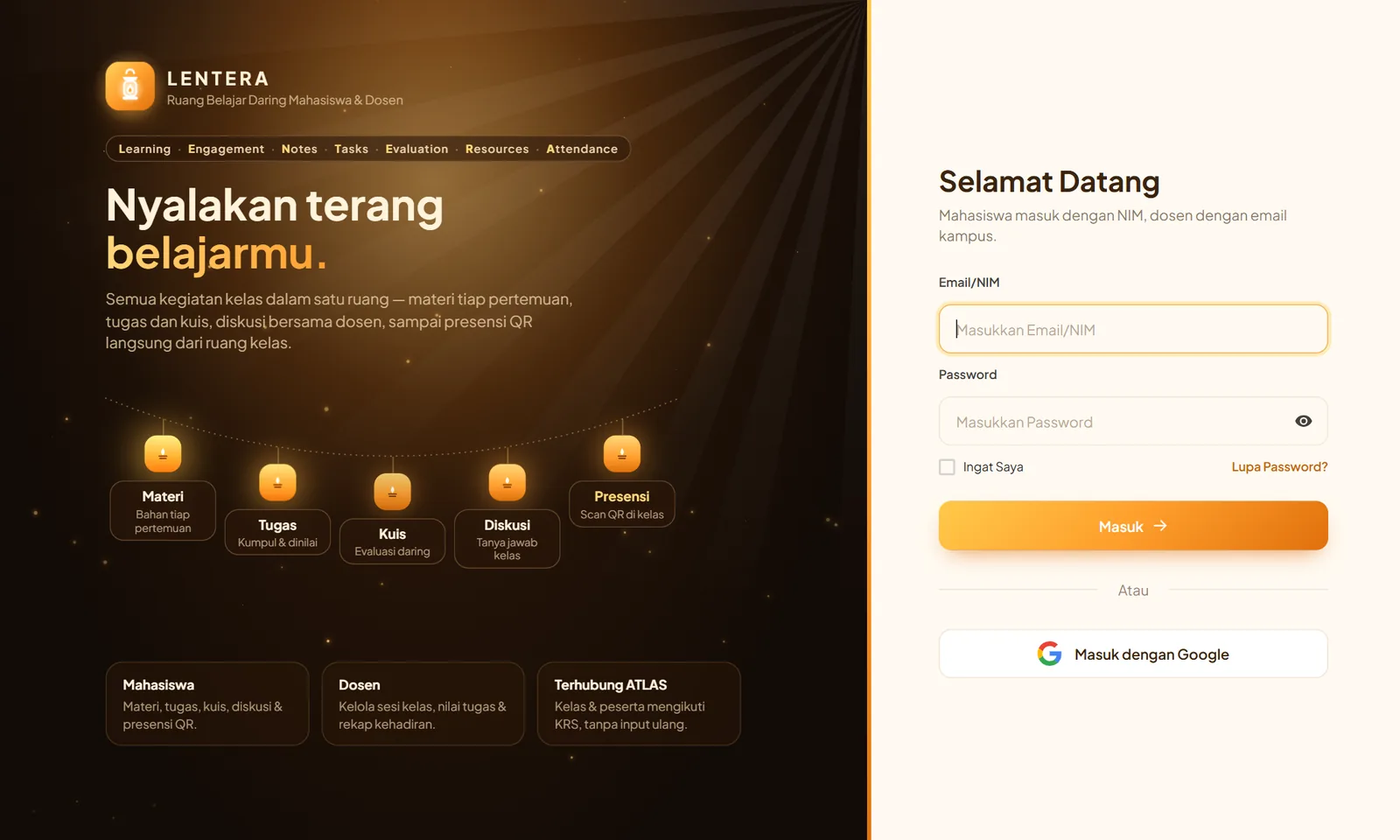
- Isi kolom Email/NIM dengan NIM kamu, lalu kata sandi.
- Klik Masuk. Centang Ingat Saya hanya di perangkat pribadi.
- Lupa kata sandi? Klik Lupa Password? dan ikuti tautan yang dikirim ke email terdaftar.
- Tombol Masuk dengan Google hanya bisa dipakai bila email Google kamu sudah terdaftar di data kampus.
Dashboard
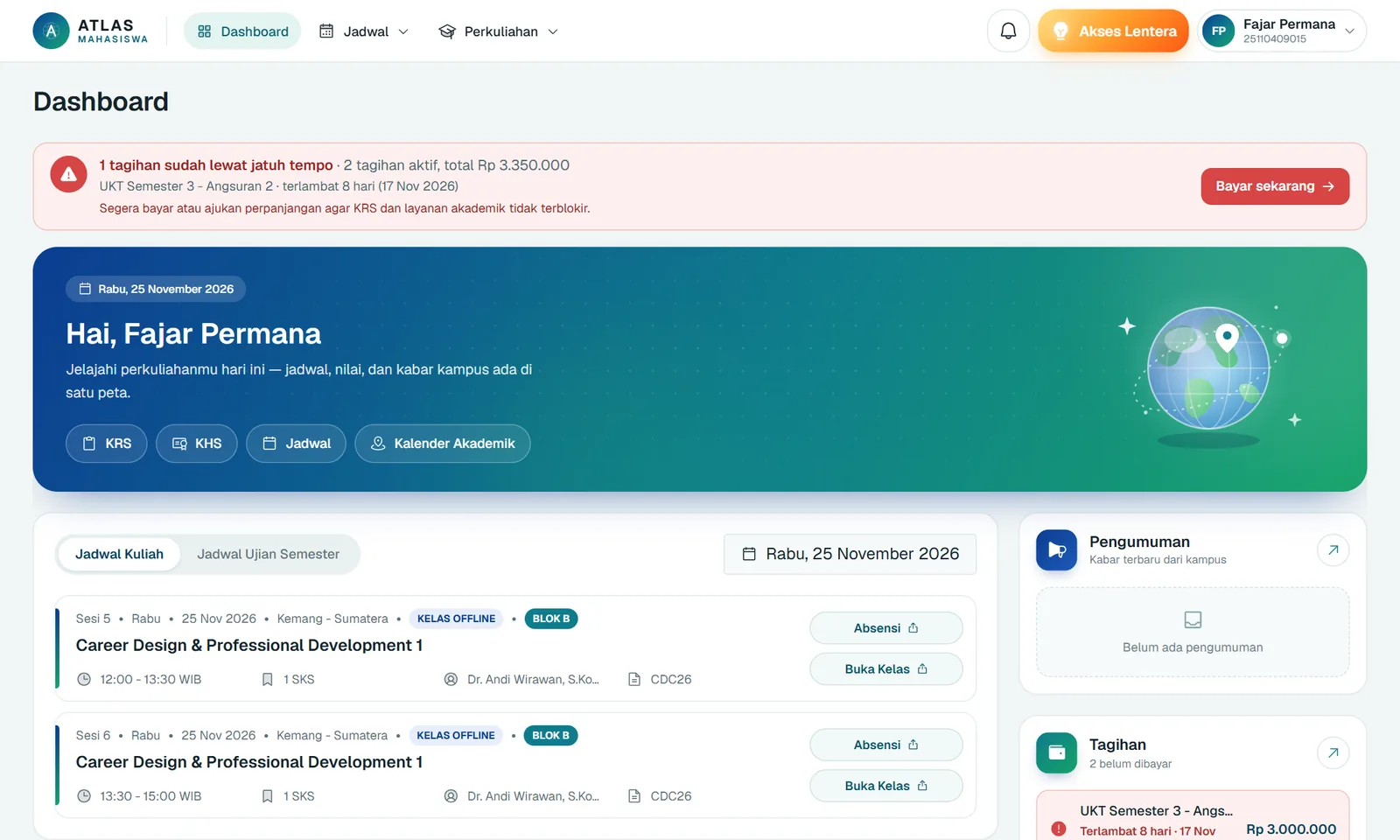
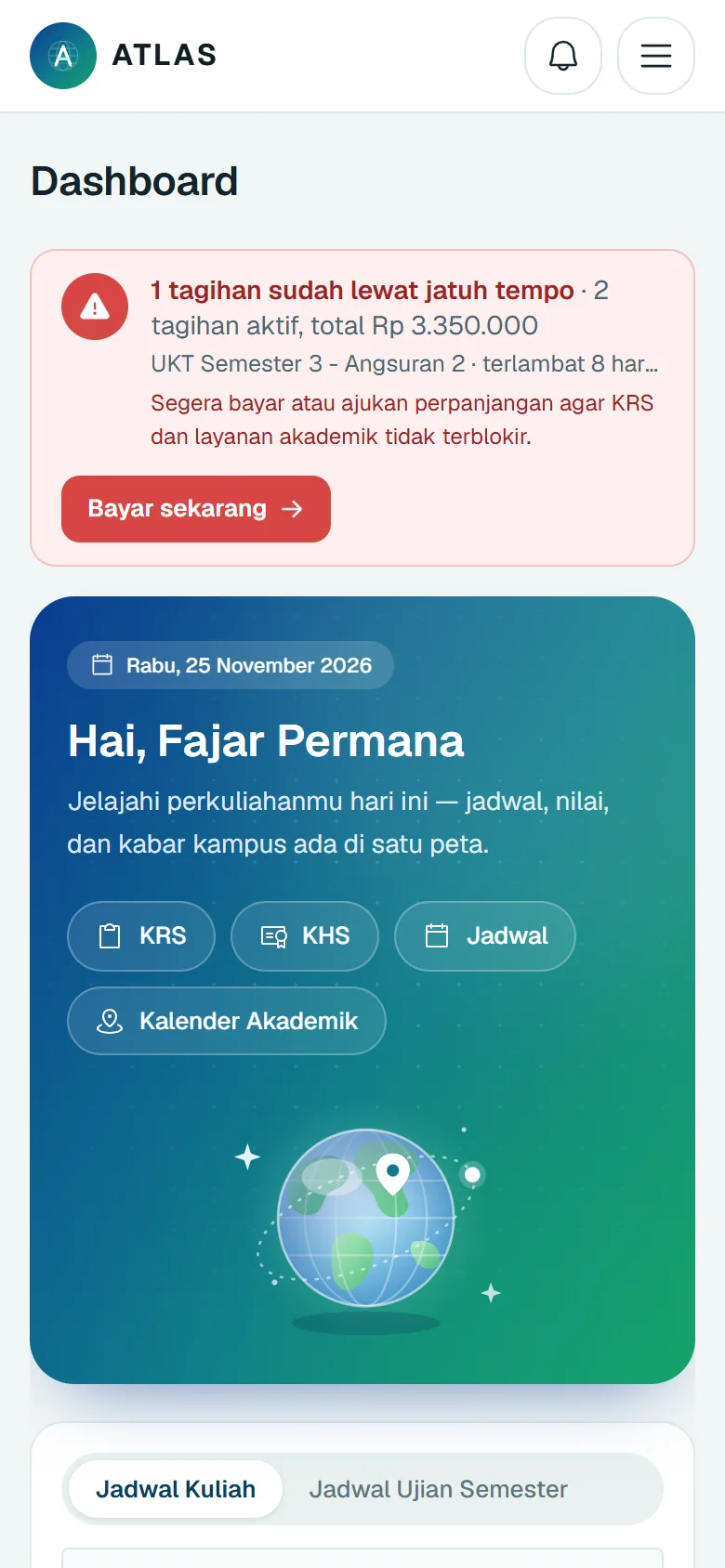
Halaman pertama setelah masuk. Isinya ringkasan hal yang perlu kamu perhatikan hari ini.
- Jadwal Kuliah hari ini dan Jadwal Ujian Semester (tab di kartu jadwal).
- Pengumuman terbaru dari kampus dan Tagihan yang belum dibayar.
- Tombol pintas KRS, KHS, Jadwal, Kalender Akademik di kartu sapaan.
- Lonceng di kanan atas berisi notifikasi; menu nama kamu berisi Data Mahasiswa, Tagihan, Riwayat Bayar, dan Kata Sandi.
Jadwal, kalender, dan pengumuman
Menu Jadwal berisi tiga halaman.
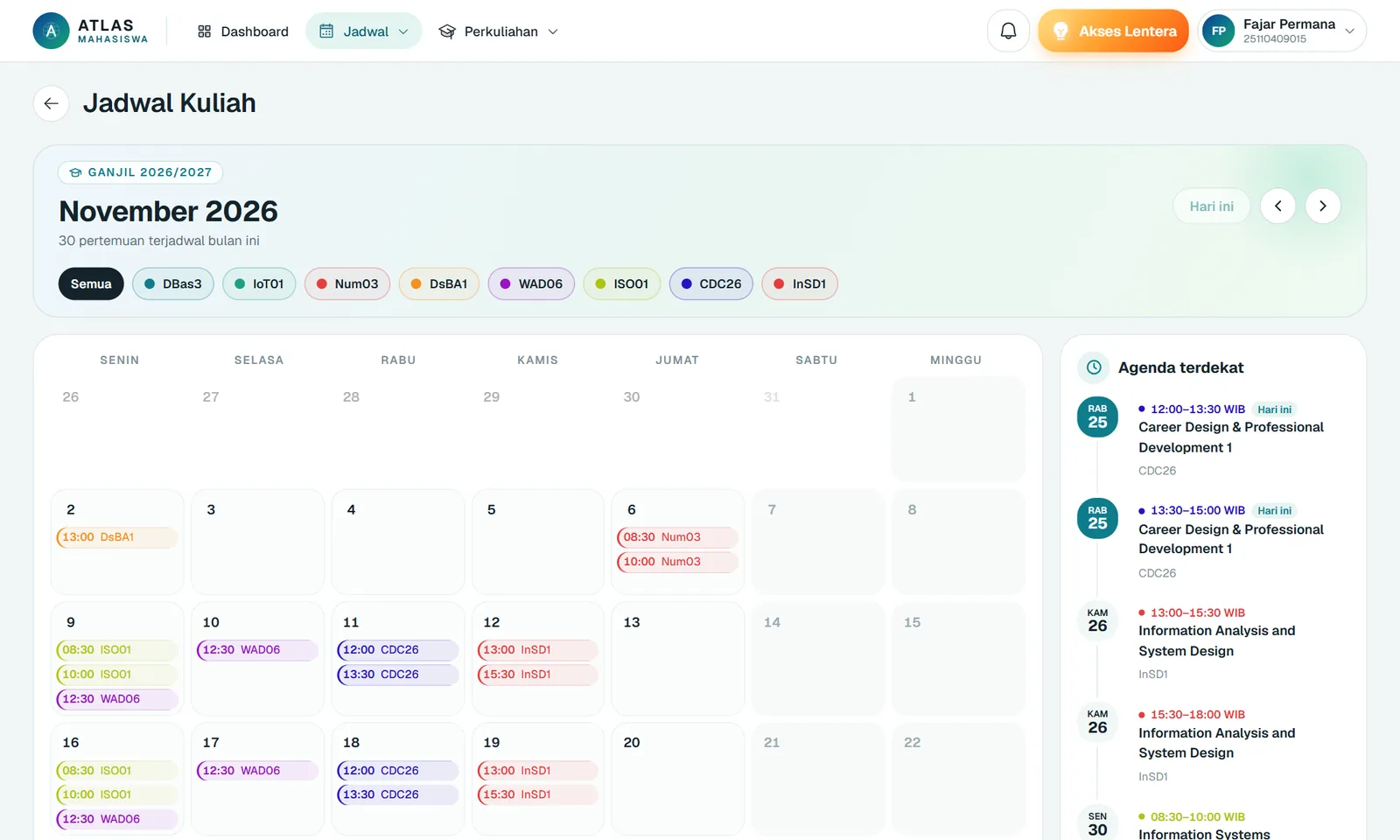
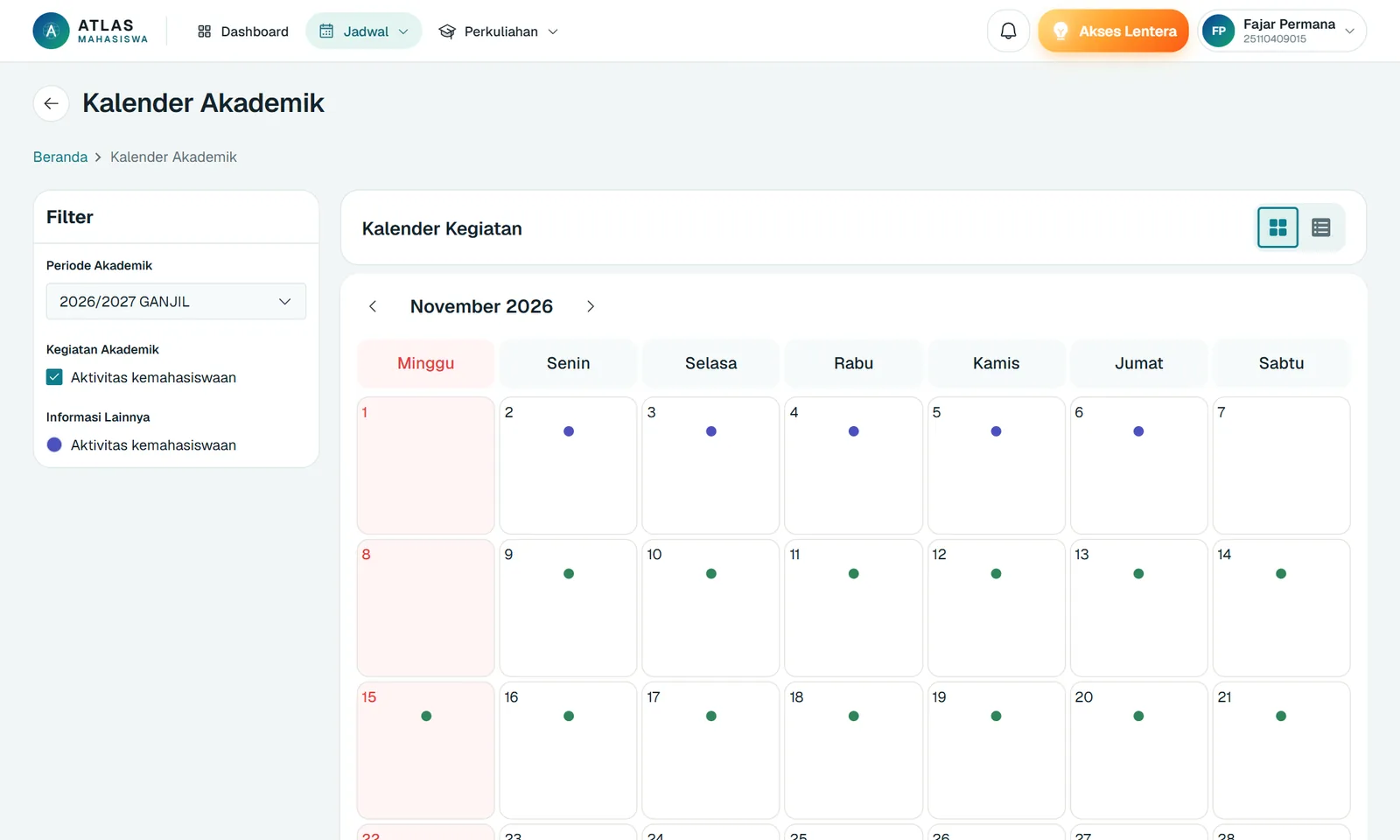
- Jadwal Kuliah Semester Ini: kalender bulanan seluruh pertemuan, termasuk perubahan dan pembatalan sesi dari dosen.
- Kalender Akademik: tanggal penting semester (KRS, UTS, UAS, libur, wisuda).
- Pengumuman: informasi resmi dari kampus atau program studi.
Mengisi KRS
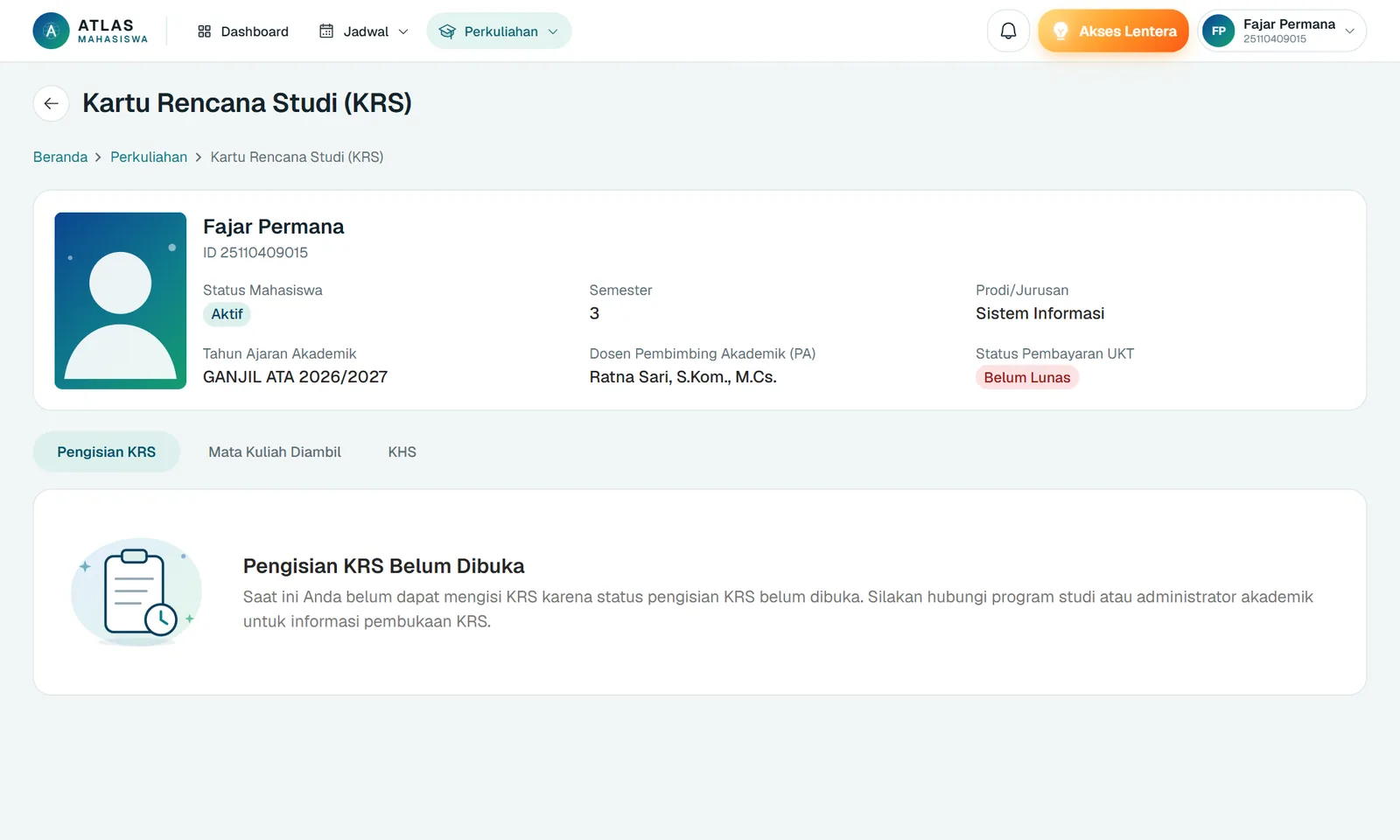
Kartu Rencana Studi (KRS) berisi mata kuliah yang kamu ambil semester ini. KRS hanya bisa diisi pada periode yang ditetapkan program studi.
- Buka Perkuliahan › KRS. Bila muncul Pengisian KRS Belum Dibuka, tunggu sampai periode KRS dibuka (lihat Kalender Akademik).
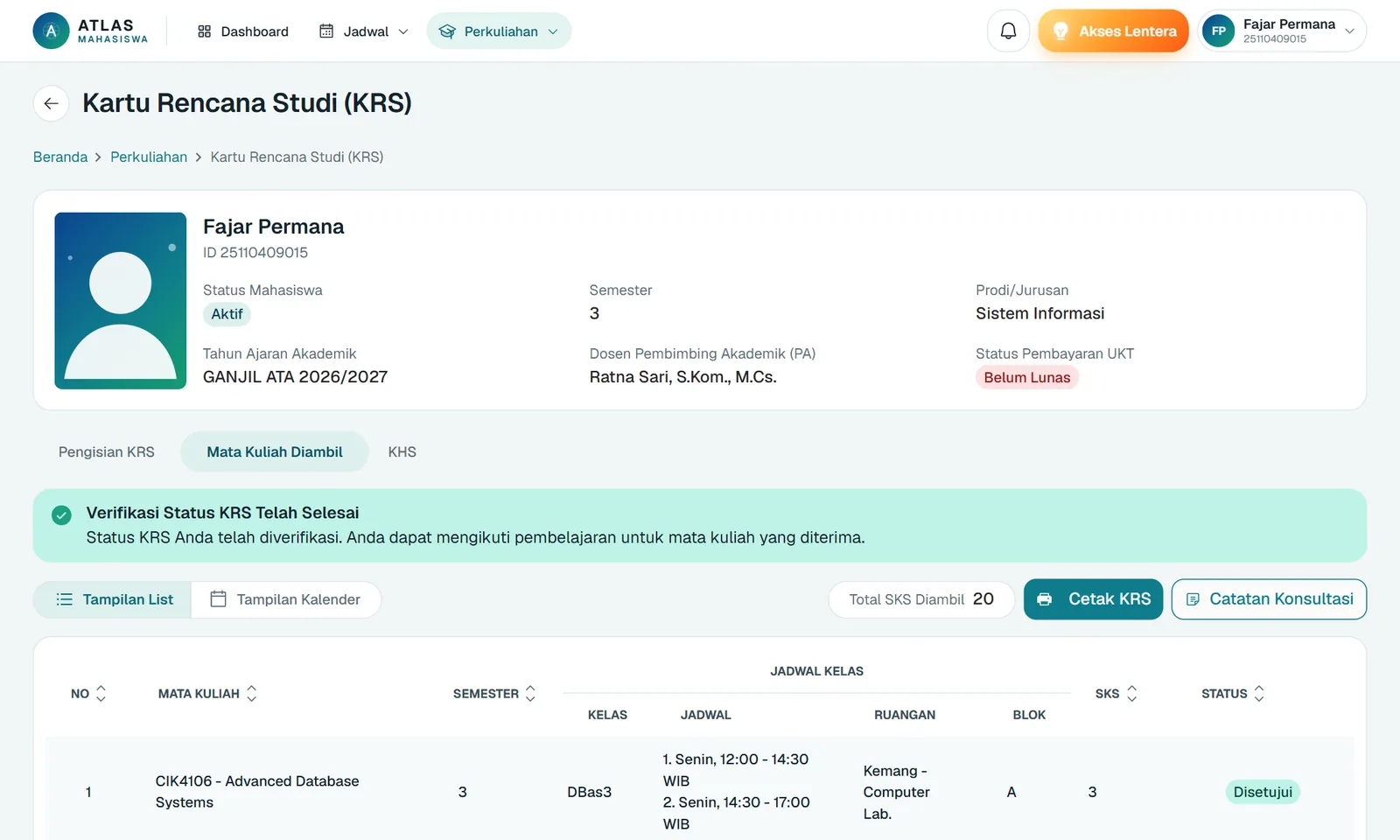
- Pada tab Pengisian KRS, pilih kelas untuk tiap mata kuliah. Batas SKS yang boleh diambil ditentukan dari IPS semester sebelumnya.
- Klik Ajukan KRS. KRS kamu dikirim ke Dosen Pembimbing Akademik (PA) untuk divalidasi.
- Pantau statusnya di tab Mata Kuliah Diambil. Mata kuliah yang ditolak PA bisa diganti selama periode KRS masih berjalan.
- ATLAS mengirim pengingat 3 hari dan 1 hari sebelum batas akhir pengajuan KRS bila kamu belum mengajukan.
Status Pembayaran UKT terlihat di kartu profil KRS. Tagihan yang lewat jatuh tempo bisa membuat layanan akademik diblokir oleh bagian keuangan.
KHS dan kuesioner evaluasi
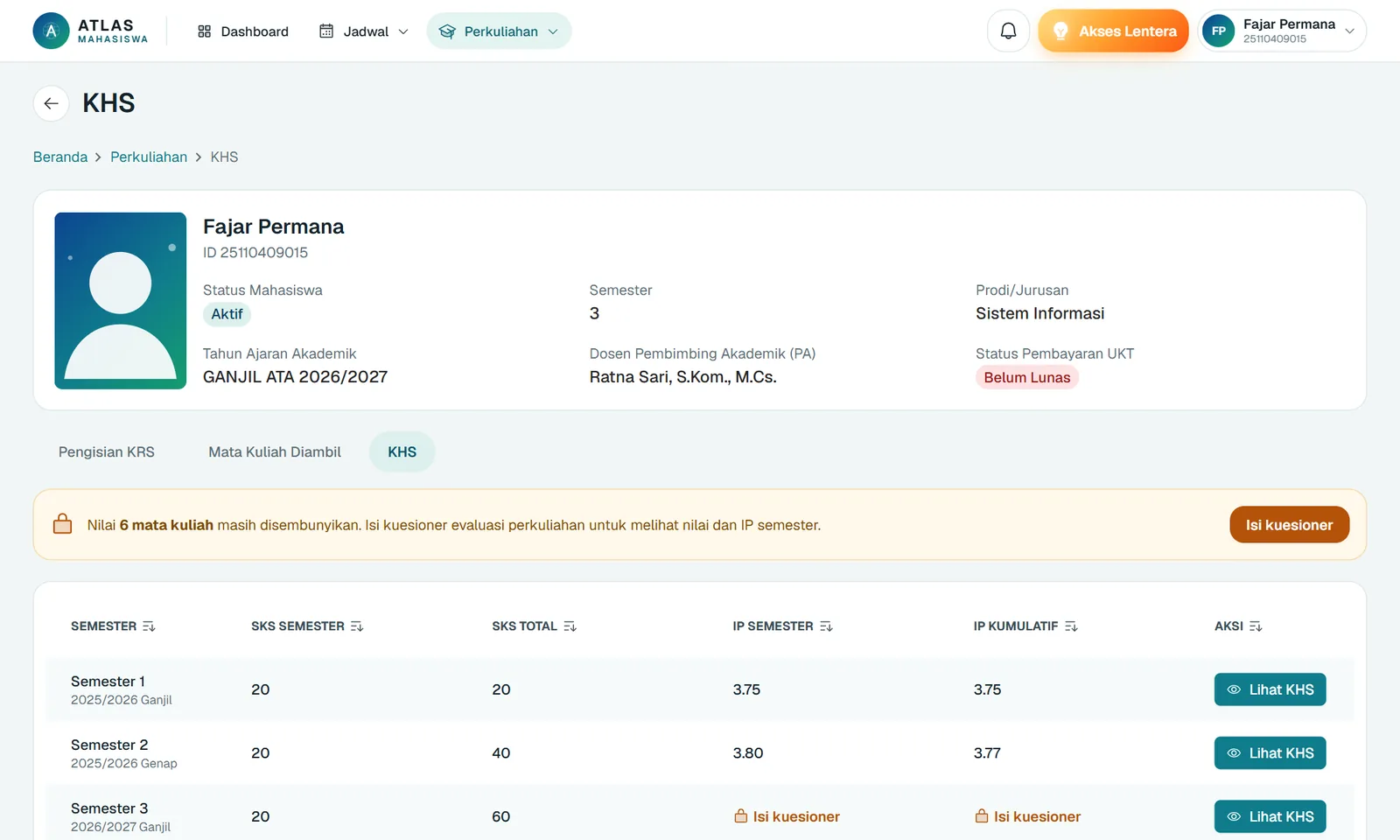
Kartu Hasil Studi (KHS) berisi nilai, IPS, dan IPK tiap semester.
- Buka Perkuliahan › KHS, lalu klik Lihat KHS pada semester yang diinginkan.
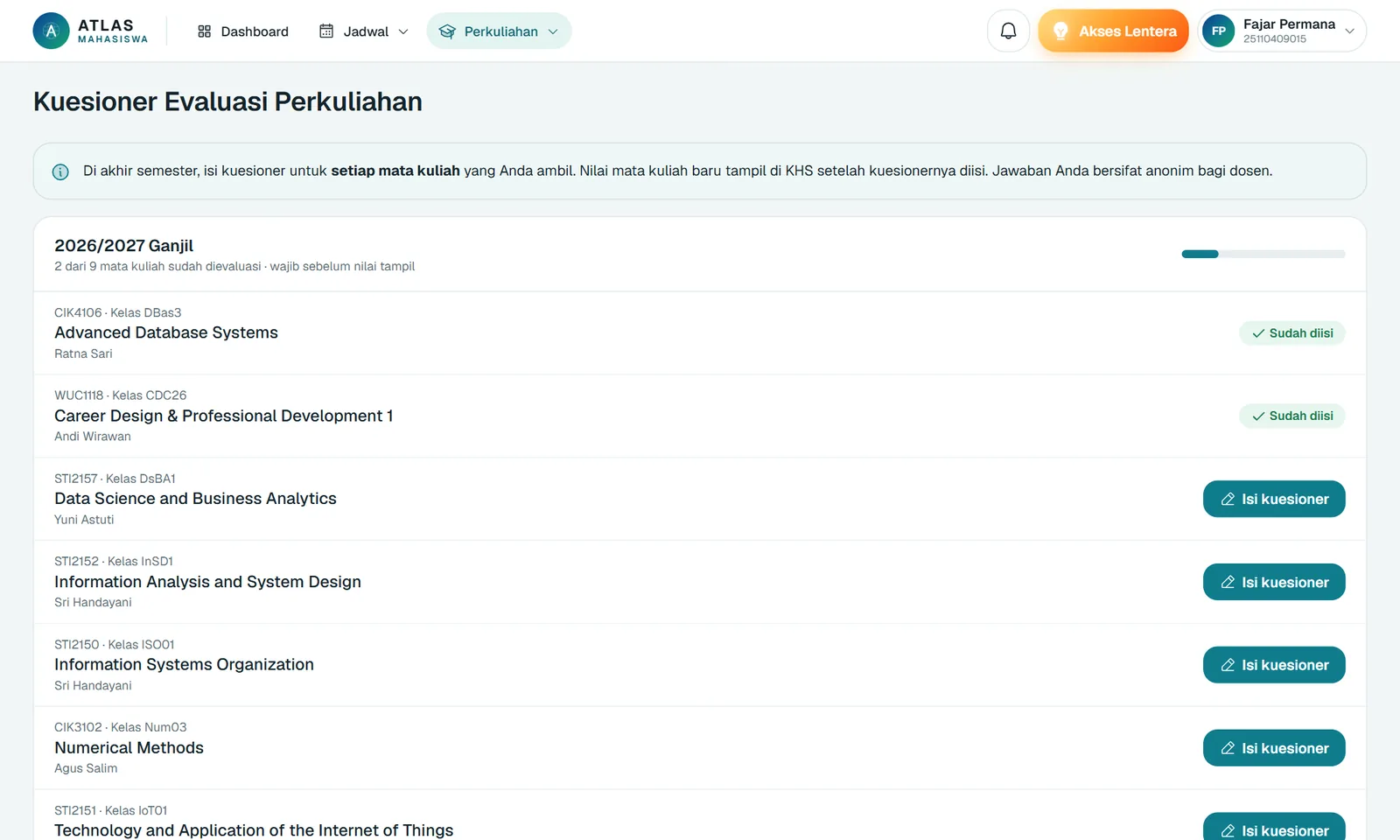
- Nilai mata kuliah yang masih bergembok 🔒 berarti kuesioner evaluasi untuk kelas itu belum kamu isi.
- Buka Perkuliahan › Kuesioner Evaluasi, isi kuesioner tiap kelas. Nilainya langsung terbuka setelah kuesioner terkirim.
- Nilai hanya tampil setelah dosen menerbitkannya dan periode KHS dibuka oleh akademik.
Tugas akhir (skripsi/tesis)
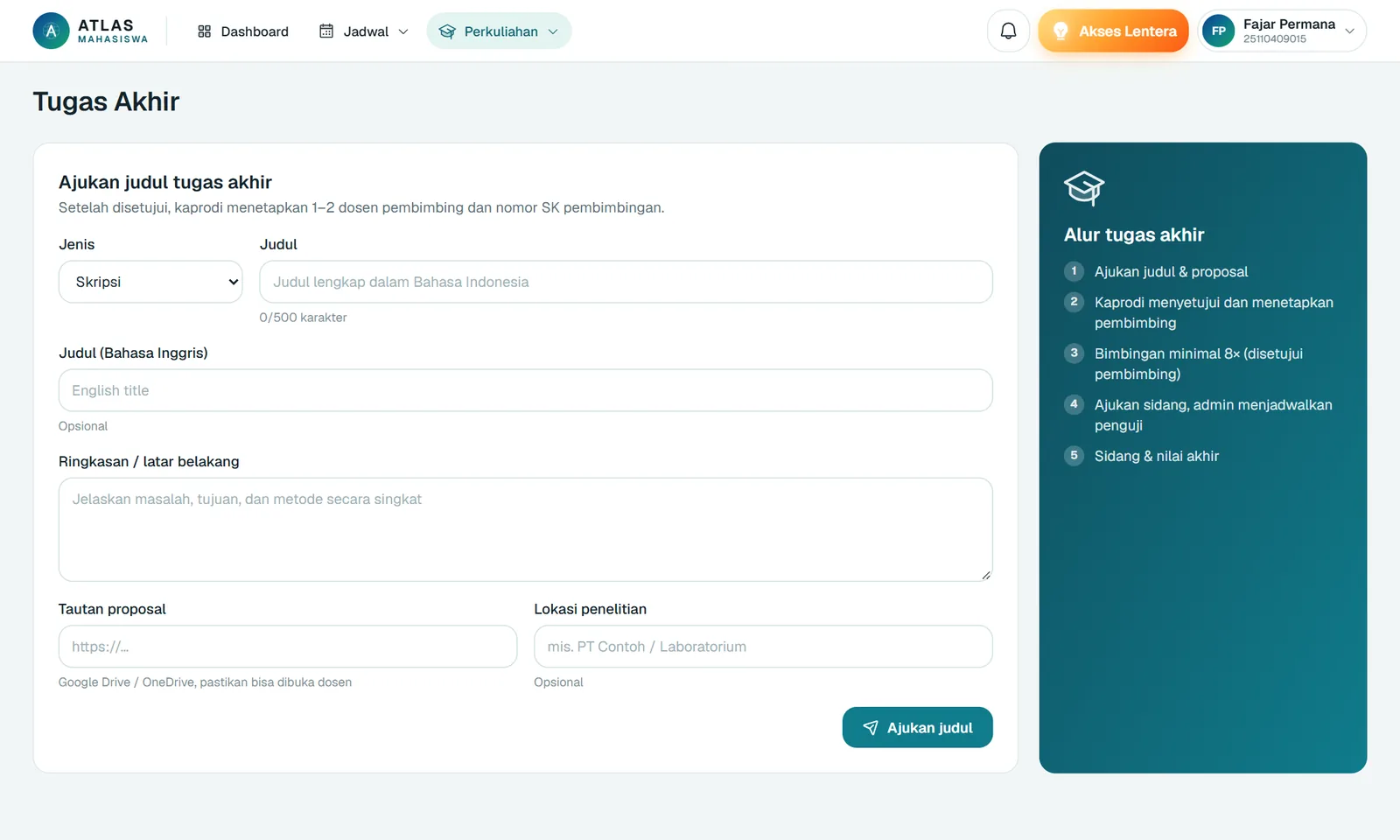
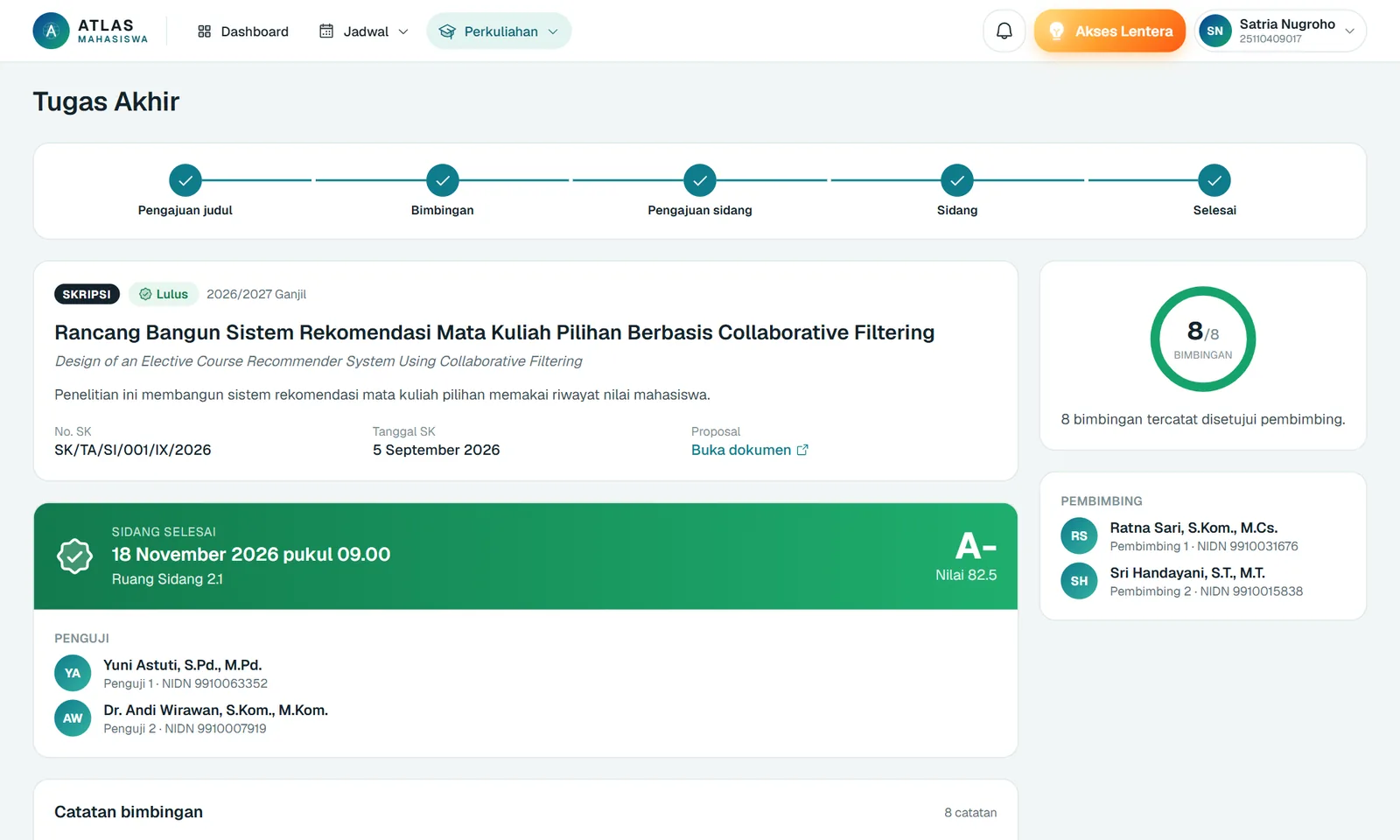
Seluruh alur tugas akhir dari pengajuan judul sampai hasil sidang ada di Perkuliahan › Tugas Akhir.
- Syarat: kamu sudah mengambil mata kuliah Skripsi/Tesis/Tugas Akhir di KRS yang disetujui (bila prodi mewajibkannya). Kalau belum, halaman menampilkan alasannya.
- Ajukan judul: isi judul, ringkasan, dan usulan pembimbing, lalu klik Ajukan. Program studi meninjau dan menetapkan pembimbing.
- Bimbingan: catat setiap pertemuan bimbingan. Dosen pembimbing menyetujui catatanmu di ATLAS.
- Ajukan sidang: tombol aktif setelah jumlah bimbingan minimum terpenuhi (diatur prodi, misalnya 8 kali).
- Sidang: jadwal, ruang, dan penguji tampil di halaman ini. Setelah sidang, nilai dan status Lulus muncul di sini.
Surat resmi kampus
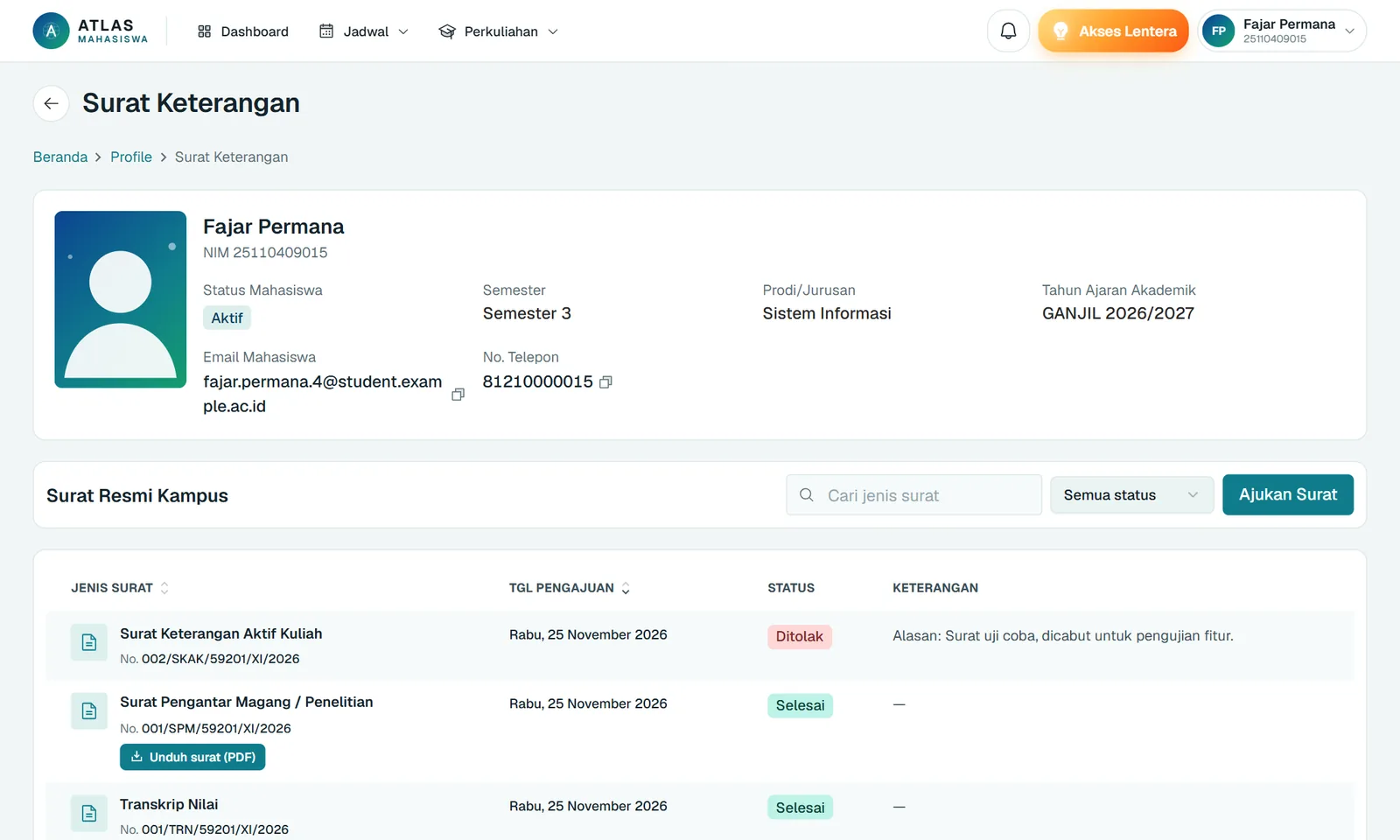
Ajukan surat keterangan langsung dari ATLAS lewat Perkuliahan › Pengajuan Surat. Surat terbit sebagai PDF bernomor, bertanda tangan Kaprodi, dan memiliki QR verifikasi keaslian.
- Klik Ajukan Surat, pilih jenis surat, dan isi keperluannya.
- Keterangan Aktif Kuliah, Transkrip Nilai, Keterangan Masih Kuliah (untuk tunjangan orang tua), dan Keterangan Lulus terbit seketika.
- Pengantar Magang/Penelitian dan Izin Cuti menunggu persetujuan akademik. Statusnya berubah menjadi Selesai atau Ditolak beserta alasannya.
- Klik Unduh PDF pada surat yang sudah terbit.
- Penerima surat bisa memindai QR di surat untuk memastikan surat asli dan belum dicabut.
- Transkrip hanya memuat nilai yang sudah diterbitkan; kuesioner yang belum diisi menahan nilainya.
Tagihan dan pembayaran
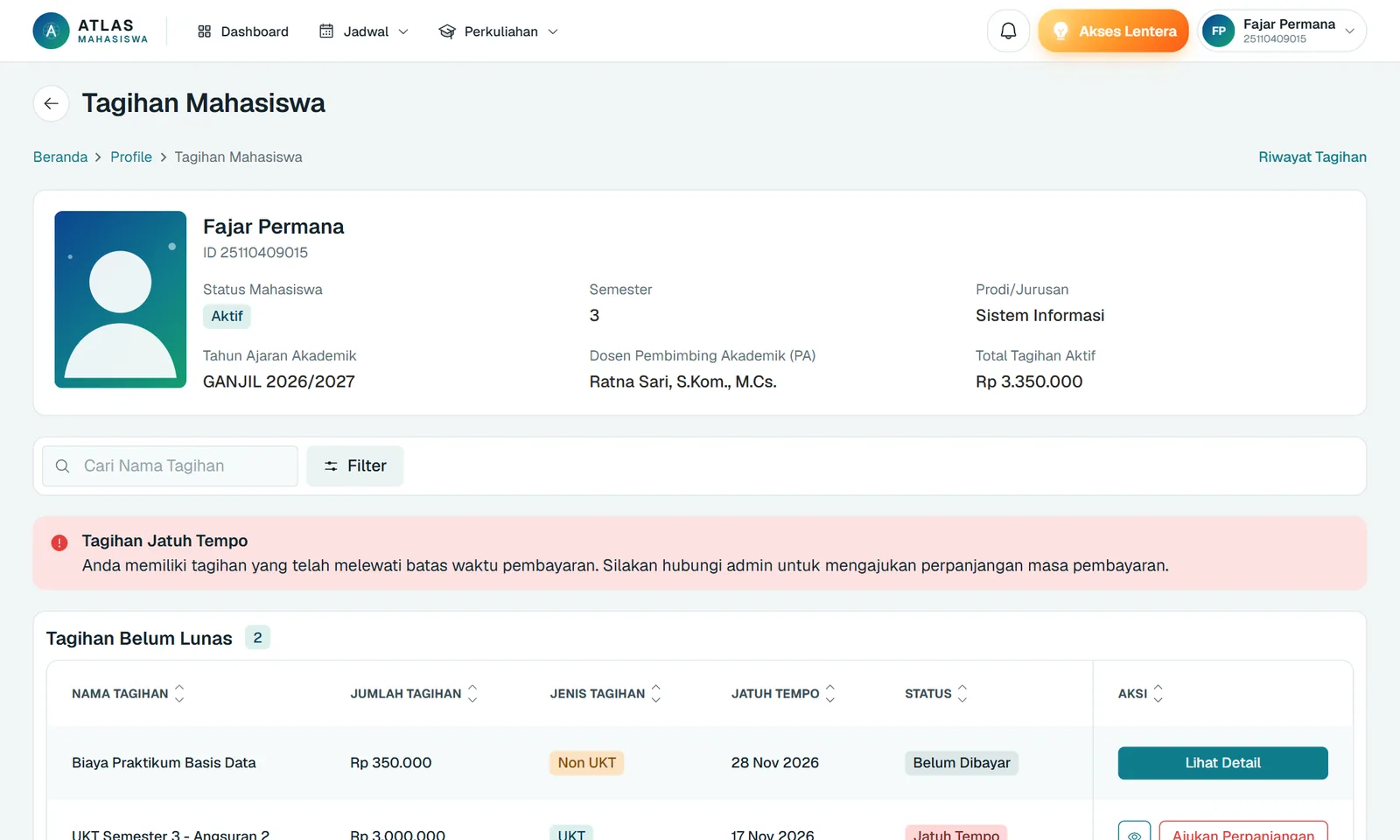
Menu Tagihan ada di menu nama kamu (kanan atas). ATLAS juga menampilkan pengingat di setiap halaman.
- Banner merah: ada tagihan yang lewat jatuh tempo (tidak bisa ditutup).
- Banner kuning: ada tagihan yang jatuh tempo dalam 7 hari. Banner biru: tagihan belum dibayar.
- Buka tagihan untuk membuat Virtual Account, mengunggah bukti bayar, atau mengajukan perpanjangan.
- Pengingat otomatis dikirim ke lonceng notifikasi pada H-7, H-3, H-1, hari jatuh tempo, lalu tiap 7 hari setelah terlambat.
- Riwayat pembayaran lunas ada di Riwayat Bayar.
Notifikasi
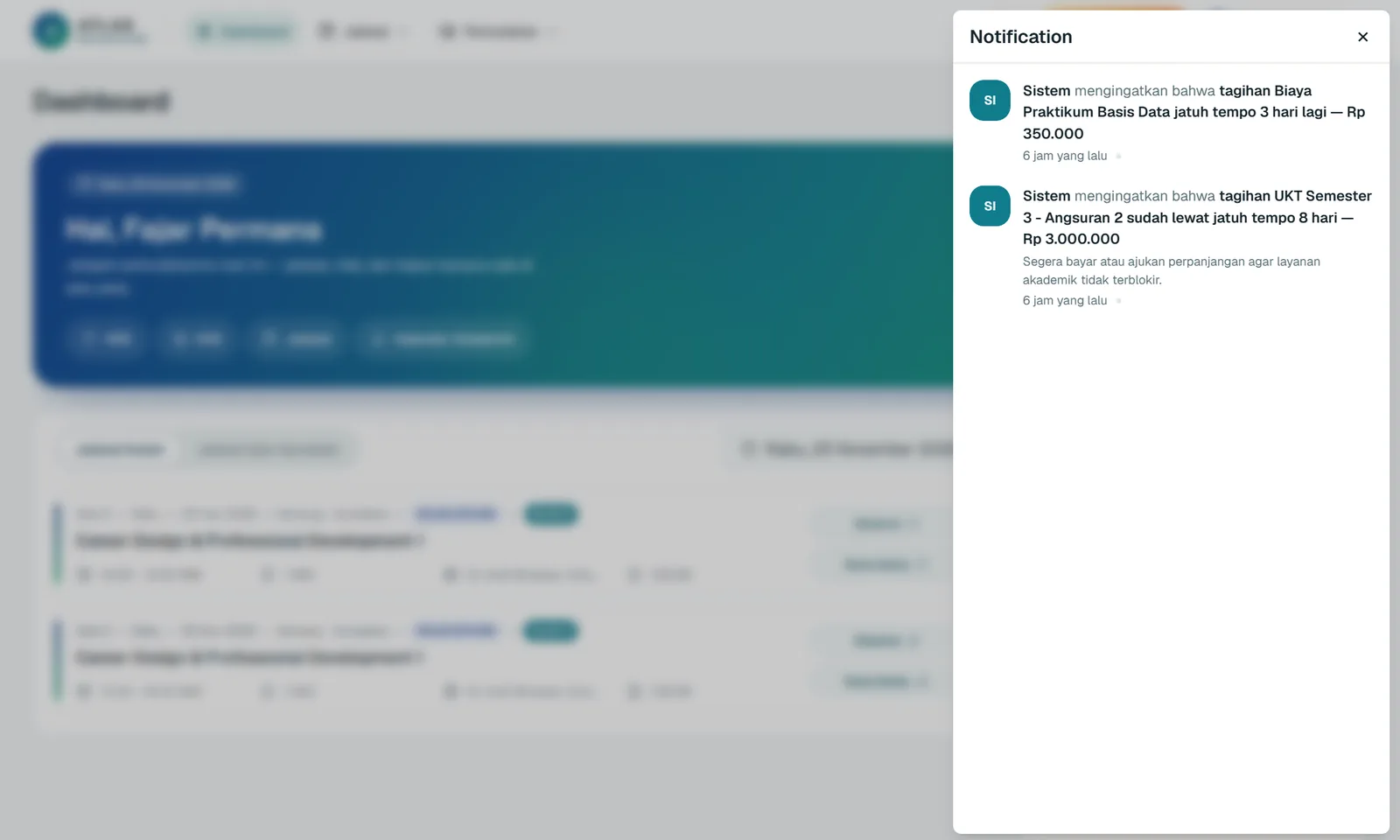
Klik ikon lonceng untuk melihat notifikasi: hasil validasi KRS, KHS terbit, perubahan jadwal, tugas dan kuis baru dari Lentera, serta pengingat tagihan.
- Klik notifikasi untuk langsung menuju halaman terkait.
- Aktifkan notifikasi browser lewat banner Aktifkan notifikasi supaya pemberitahuan muncul walau ATLAS tidak dibuka.
- Pengaturan email notifikasi ada di menu nama kamu › Notifikasi.
Data diri dan kata sandi
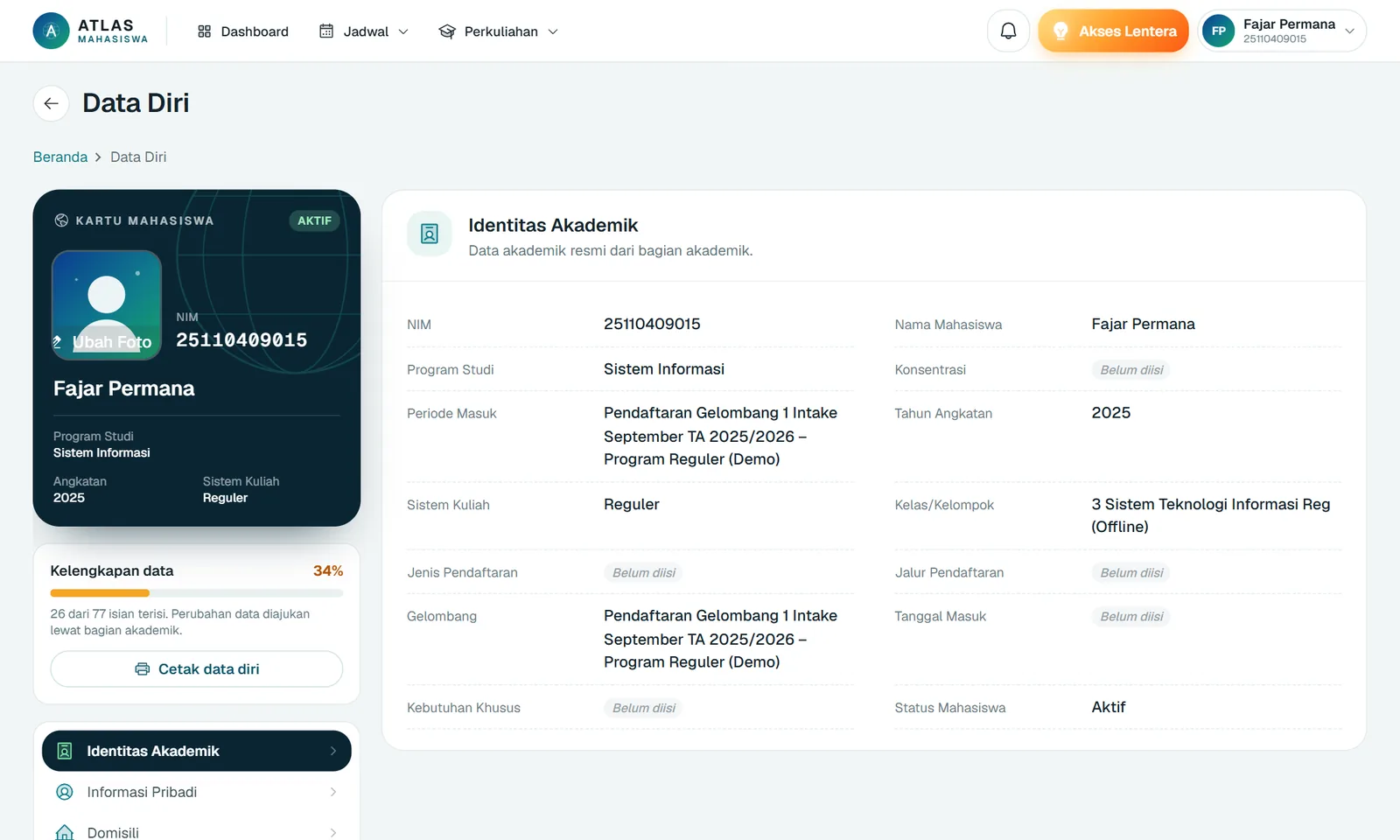
Menu nama kamu › Data Mahasiswa berisi identitas, data akademik, dan kontak.
- Nomor telepon, alamat, dan kontak bisa kamu perbarui sendiri.
- Nama, jenis kelamin, NIM, dan program studi hanya bisa diubah bagian akademik, agar data di ATLAS, Lentera, dan PDDIKTI tetap sama.
- Ganti kata sandi di menu nama kamu › Kata Sandi.
Masuk ke Lentera
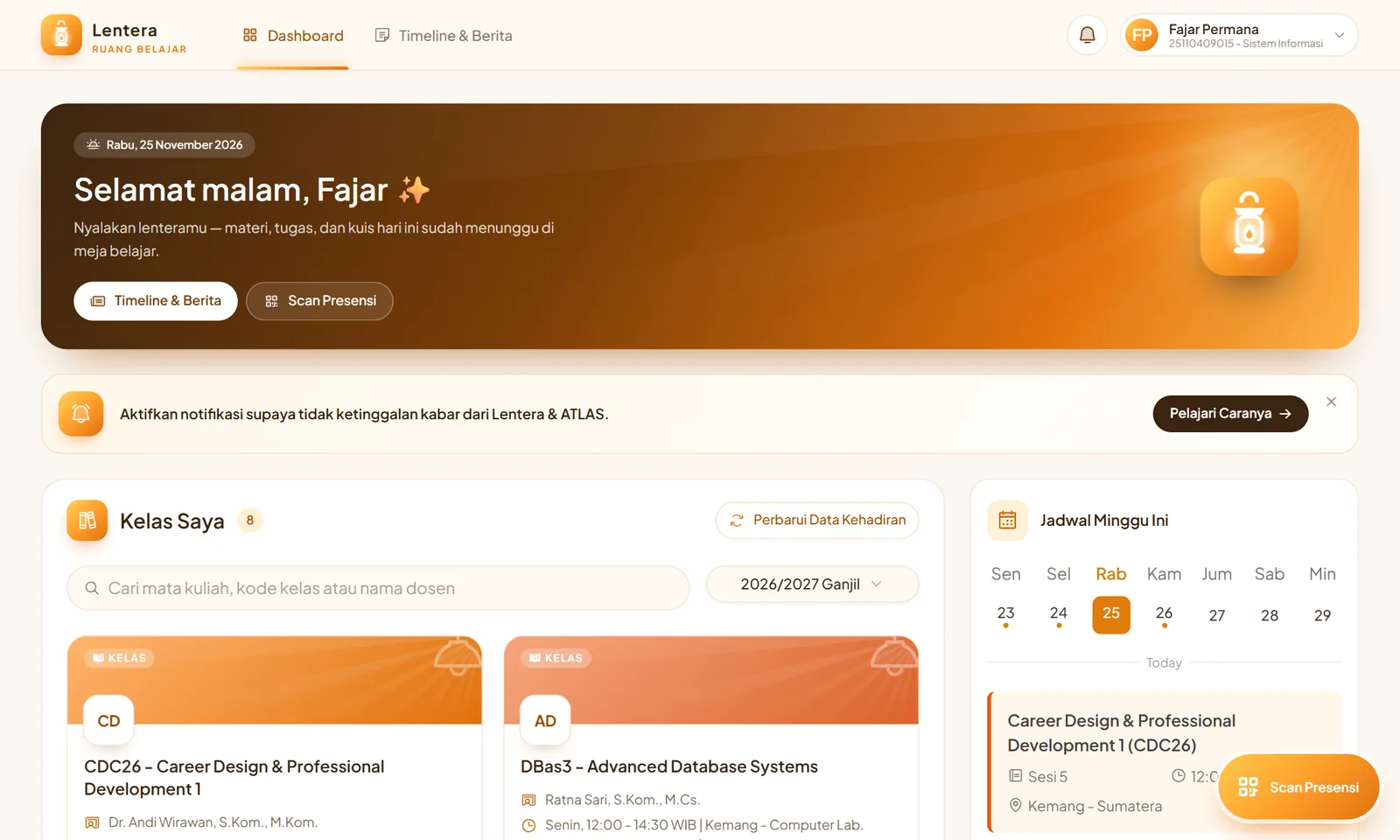
Lentera adalah ruang belajar daring: materi tiap pertemuan, tugas, kuis, diskusi, dan presensi QR.
- Dari ATLAS, klik tombol oranye Akses Lentera di kanan atas. Kamu masuk otomatis tanpa login ulang.
- Atau buka alamat Lentera langsung dan masuk dengan NIM serta kata sandi yang sama dengan ATLAS.
- Kelas di Lentera mengikuti KRS yang sudah disetujui; mata kuliah baru muncul setelah KRS divalidasi.
Sesi, materi, tugas, kuis, dan diskusi
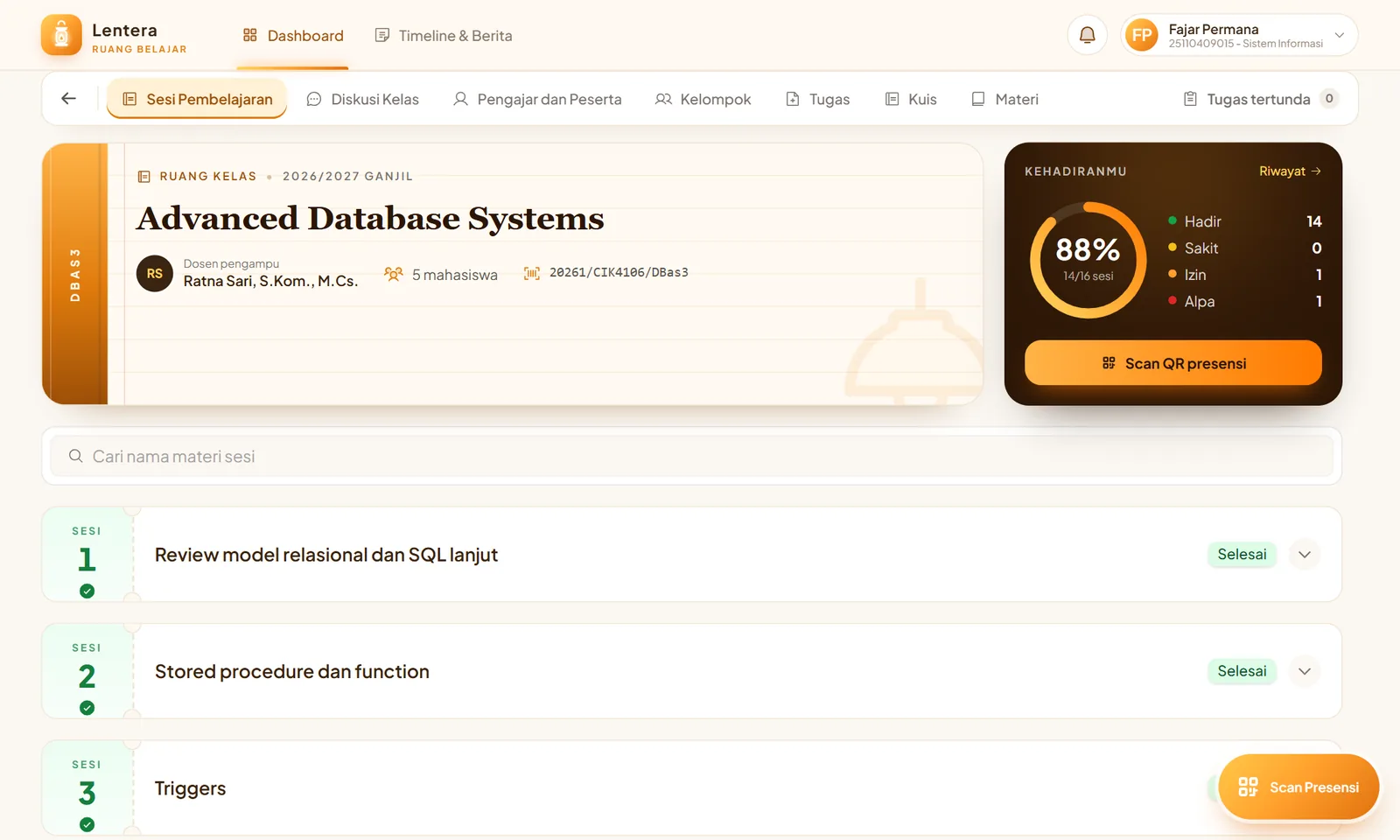
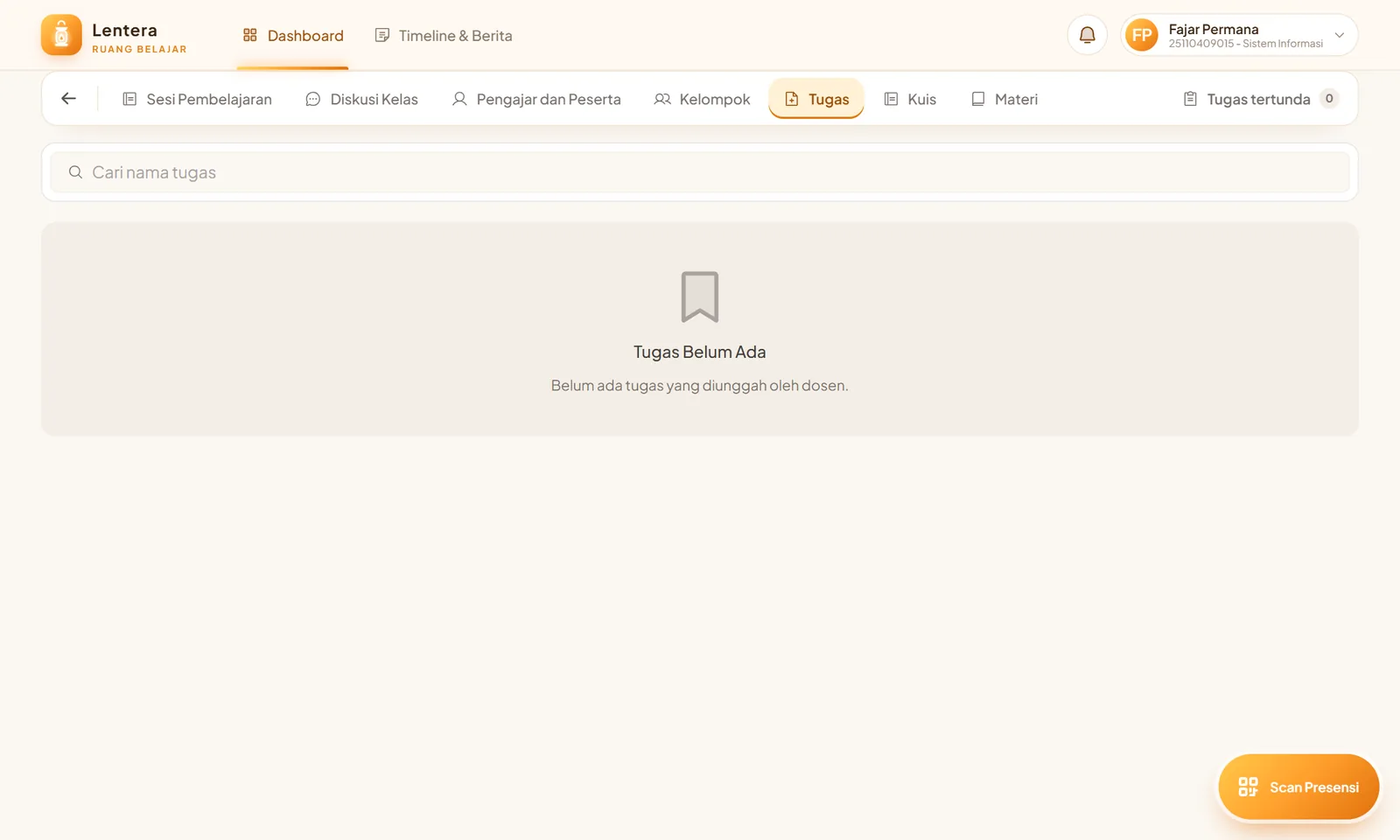
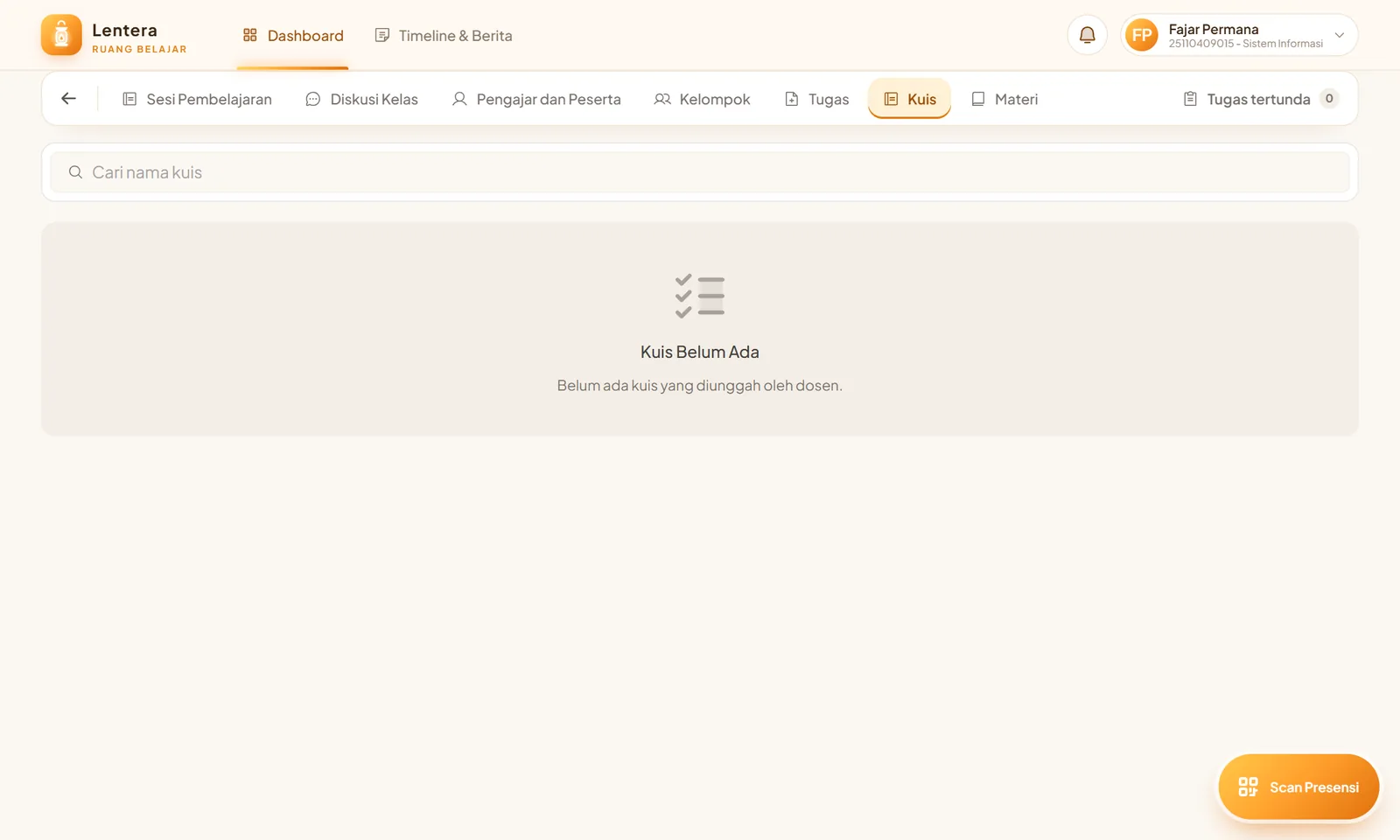
Klik kartu kelas untuk membuka ruang kelas. Menu di bagian atas kelas: Sesi Pembelajaran, Diskusi Kelas, Tugas, Kuis, dan lainnya.
- Sesi Pembelajaran: daftar pertemuan beserta materi dan aktivitas tiap pertemuan.
- Tugas: unggah jawaban sebelum tenggat. Pengumpulan setelah tenggat ditandai terlambat. Nilai dan umpan balik dosen muncul di halaman tugas.
- Kuis: kerjakan dalam jendela waktu yang ditentukan dosen; hasil objektif langsung dinilai.
- Diskusi: tanya jawab bersama dosen dan teman sekelas.
Presensi dengan QR
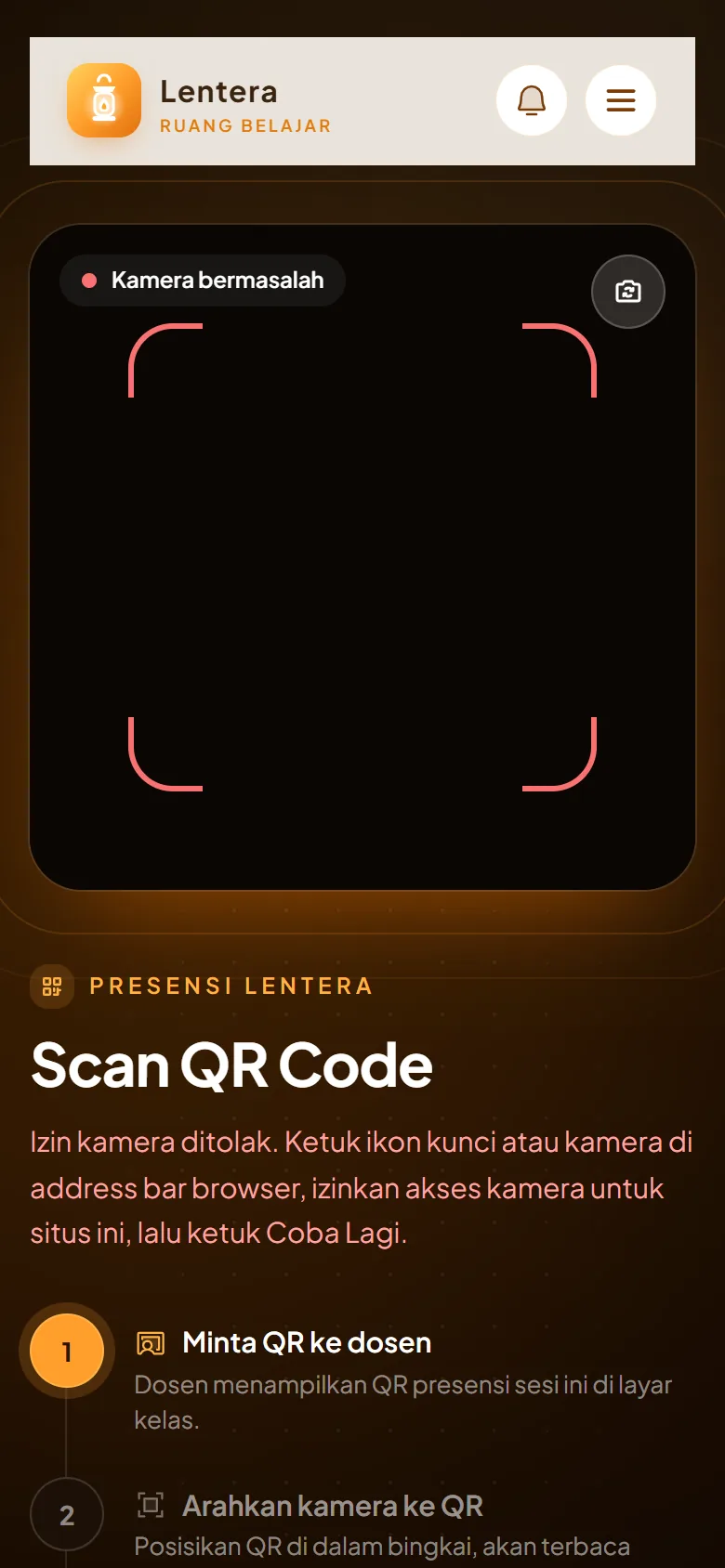
- Saat sesi berlangsung, dosen menampilkan QR presensi di layar kelas.
- Di HP, buka Lentera dan tekan tombol Scan Presensi.
- Izinkan akses kamera, arahkan ke QR. Kehadiran tercatat seketika dan terlihat di sesi tersebut.
QR presensi berganti otomatis setiap beberapa detik, jadi foto QR yang dikirim teman tidak bisa dipakai.
Pertanyaan umum
Mata kuliah tidak muncul di Lentera.
Pastikan KRS sudah divalidasi dosen PA. Kelas Lentera dibuat dari KRS yang disetujui.
Nilai di KHS terkunci.
Isi kuesioner evaluasi kelas tersebut di Perkuliahan › Kuesioner Evaluasi.
Tombol Ajukan Sidang tidak aktif.
Jumlah bimbingan yang disetujui pembimbing belum mencapai minimum prodi.
Nama saya salah ketik.
Ajukan perbaikan ke bagian akademik; nama hanya bisa diubah oleh admin.
Tidak bisa masuk.
Gunakan NIM (bukan email) untuk ATLAS. Gunakan Lupa Password bila lupa kata sandi.